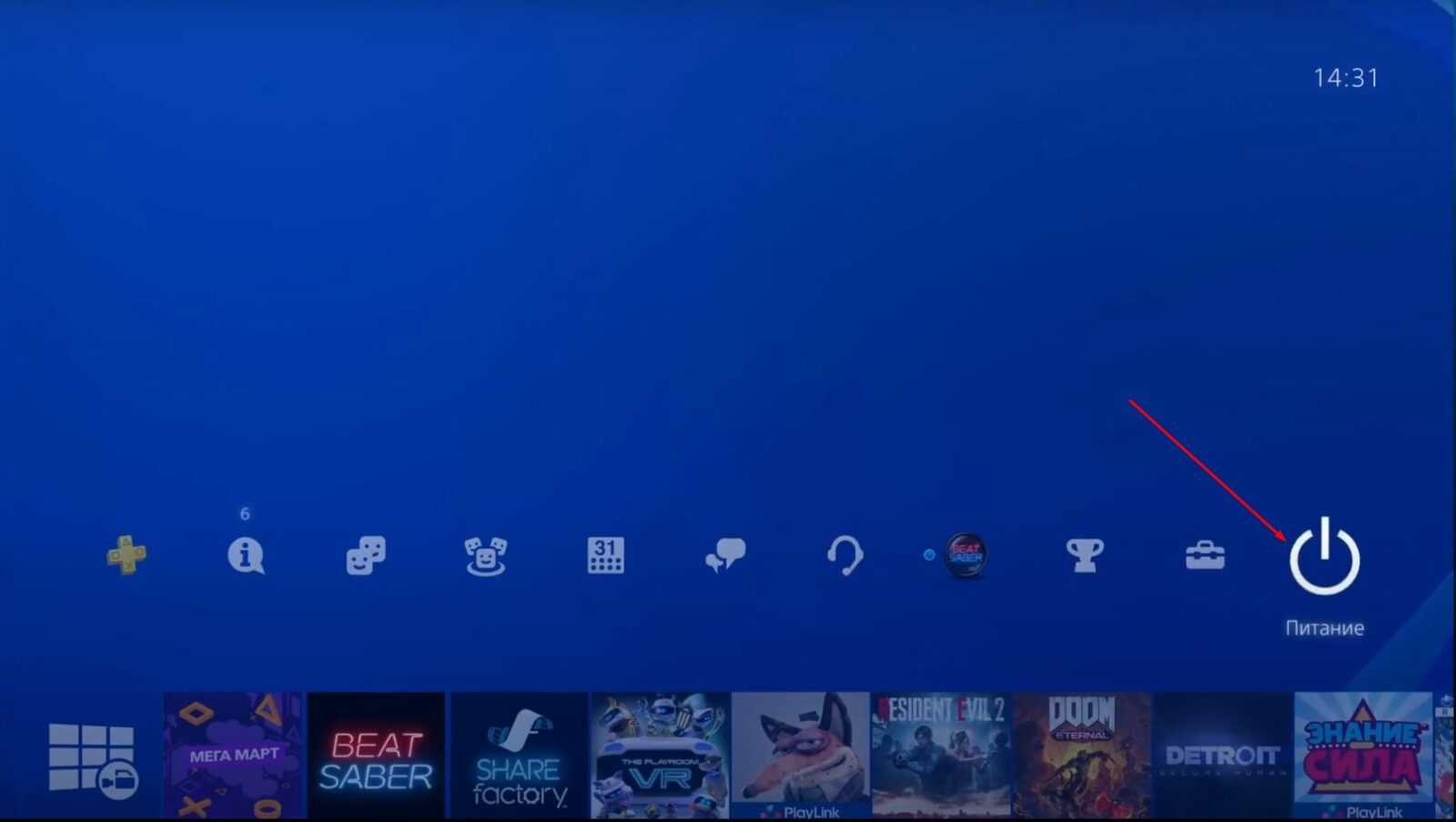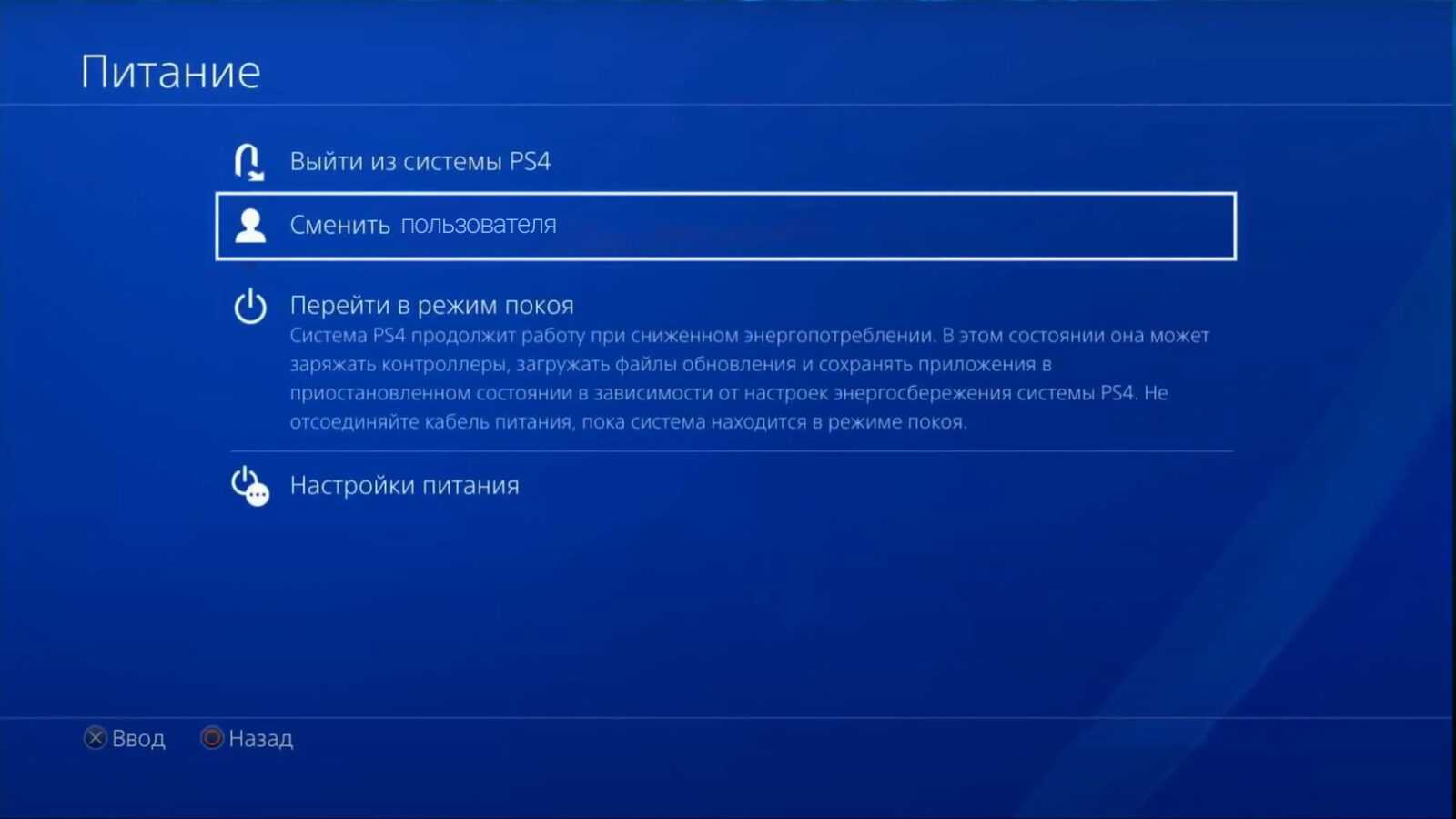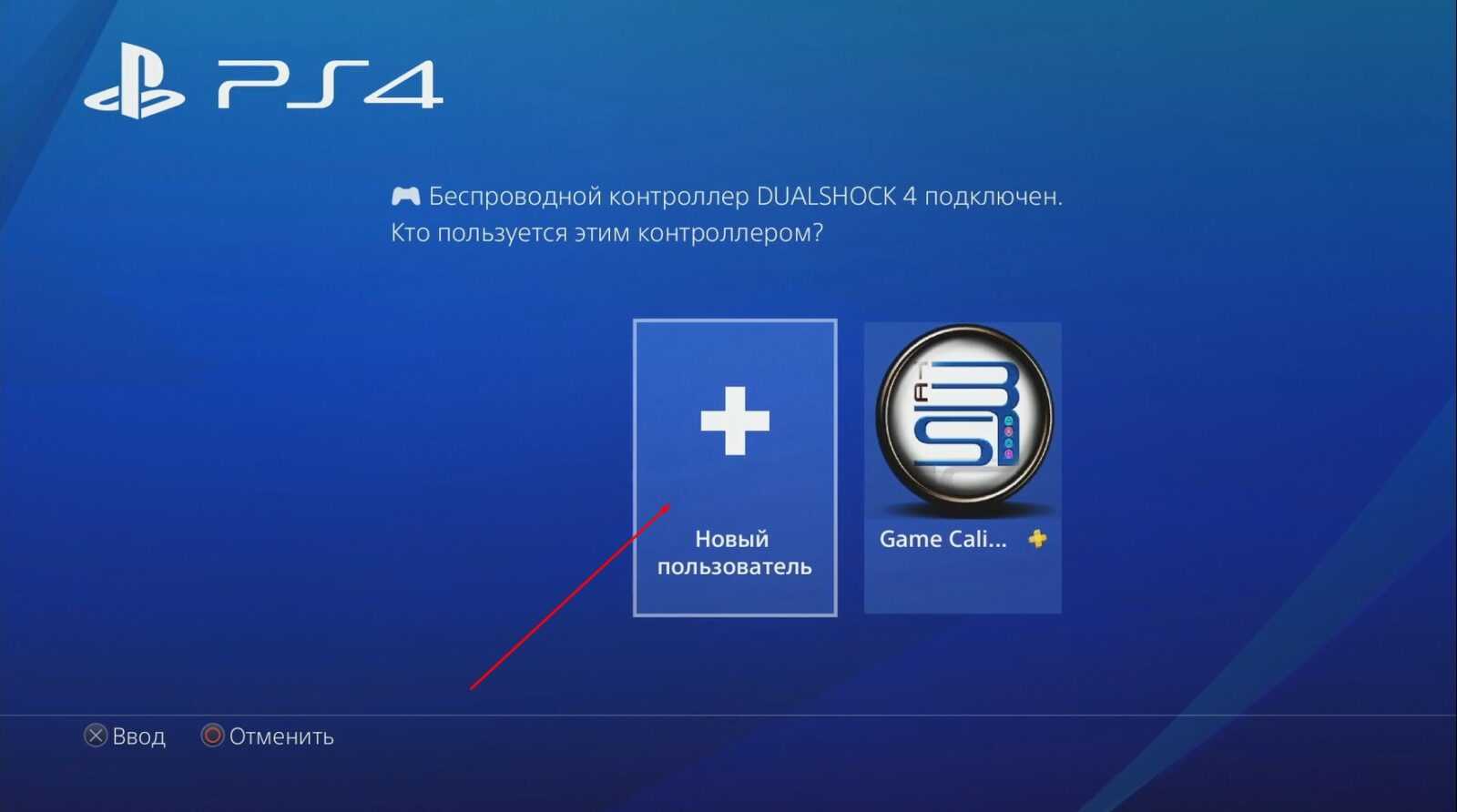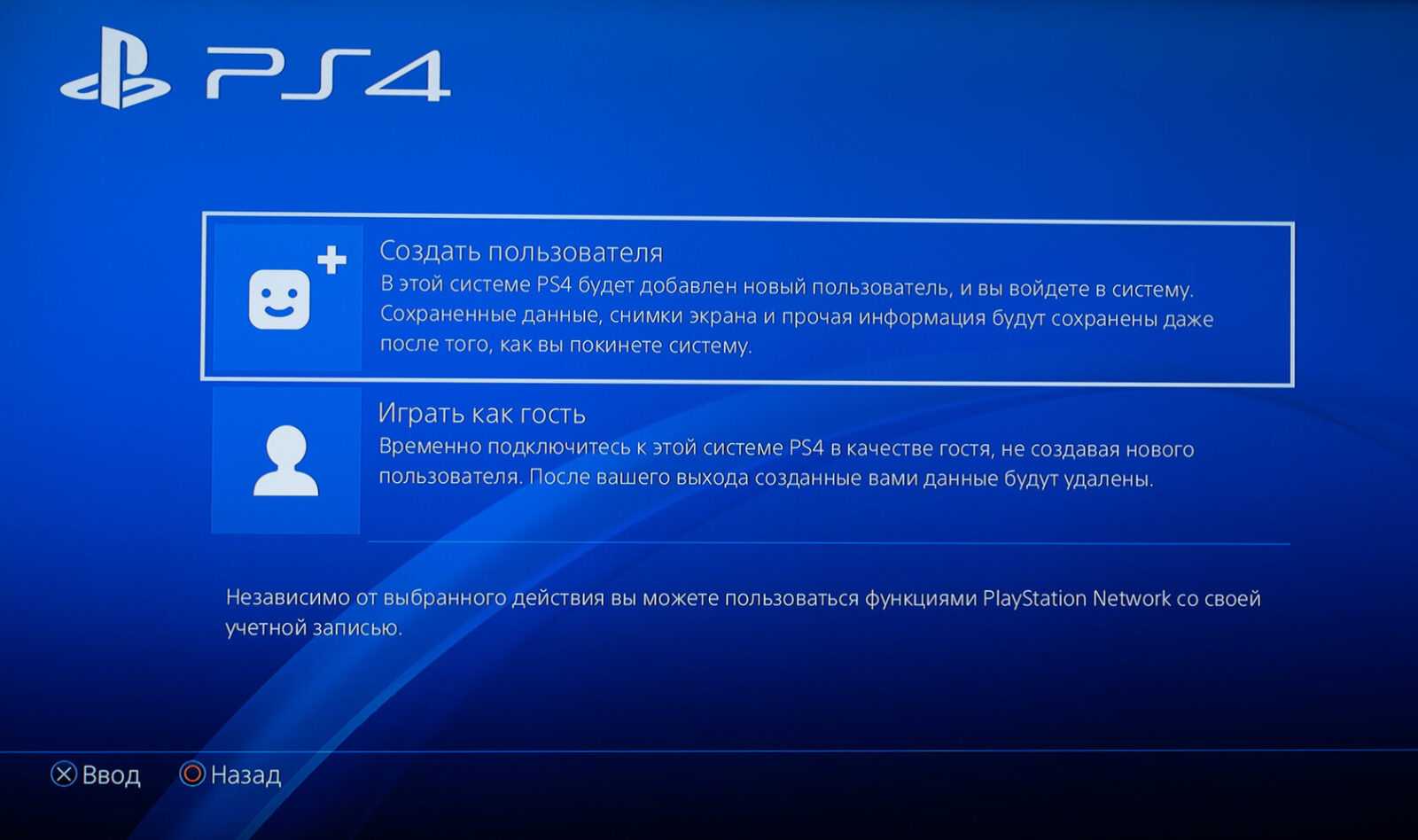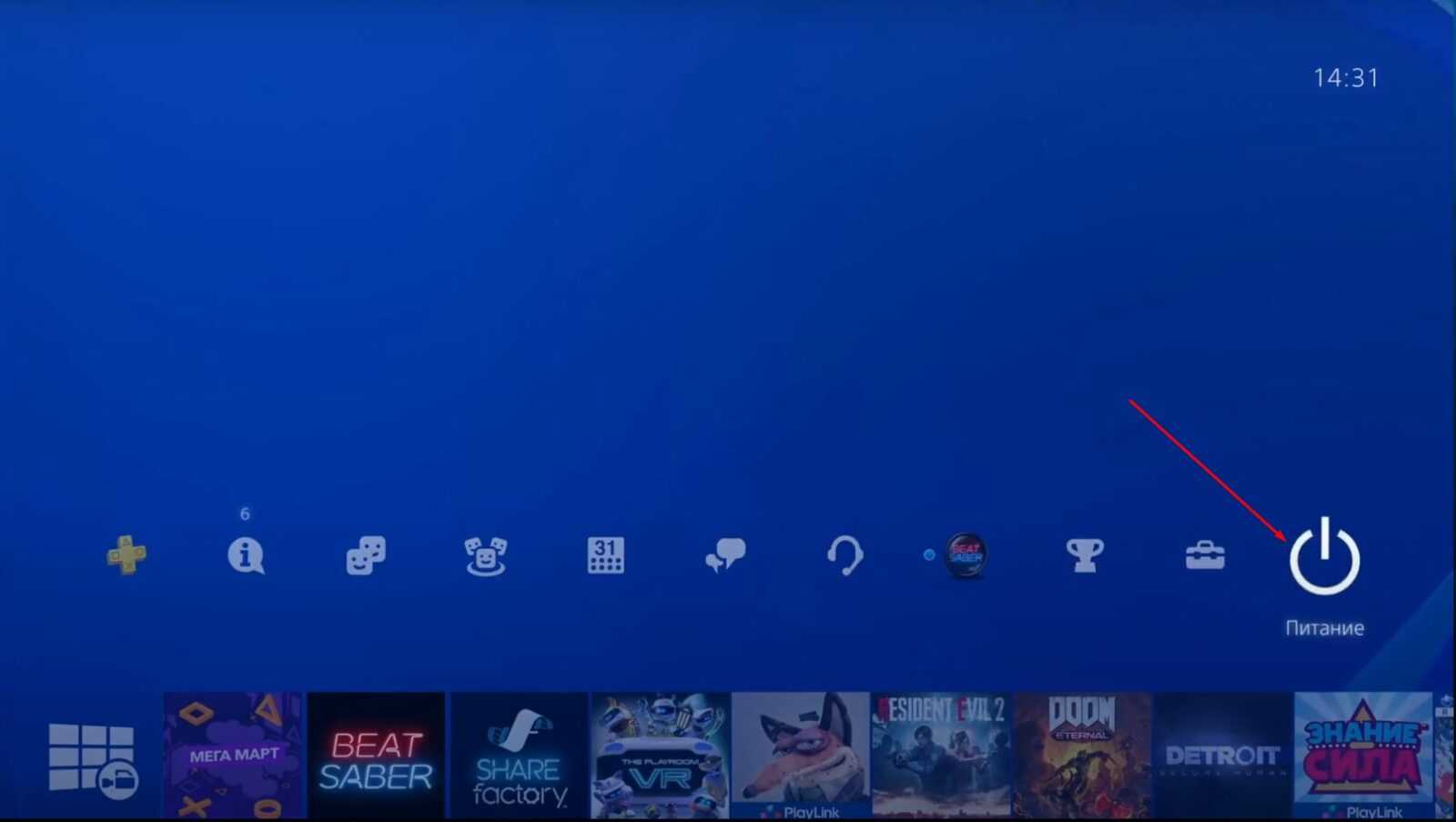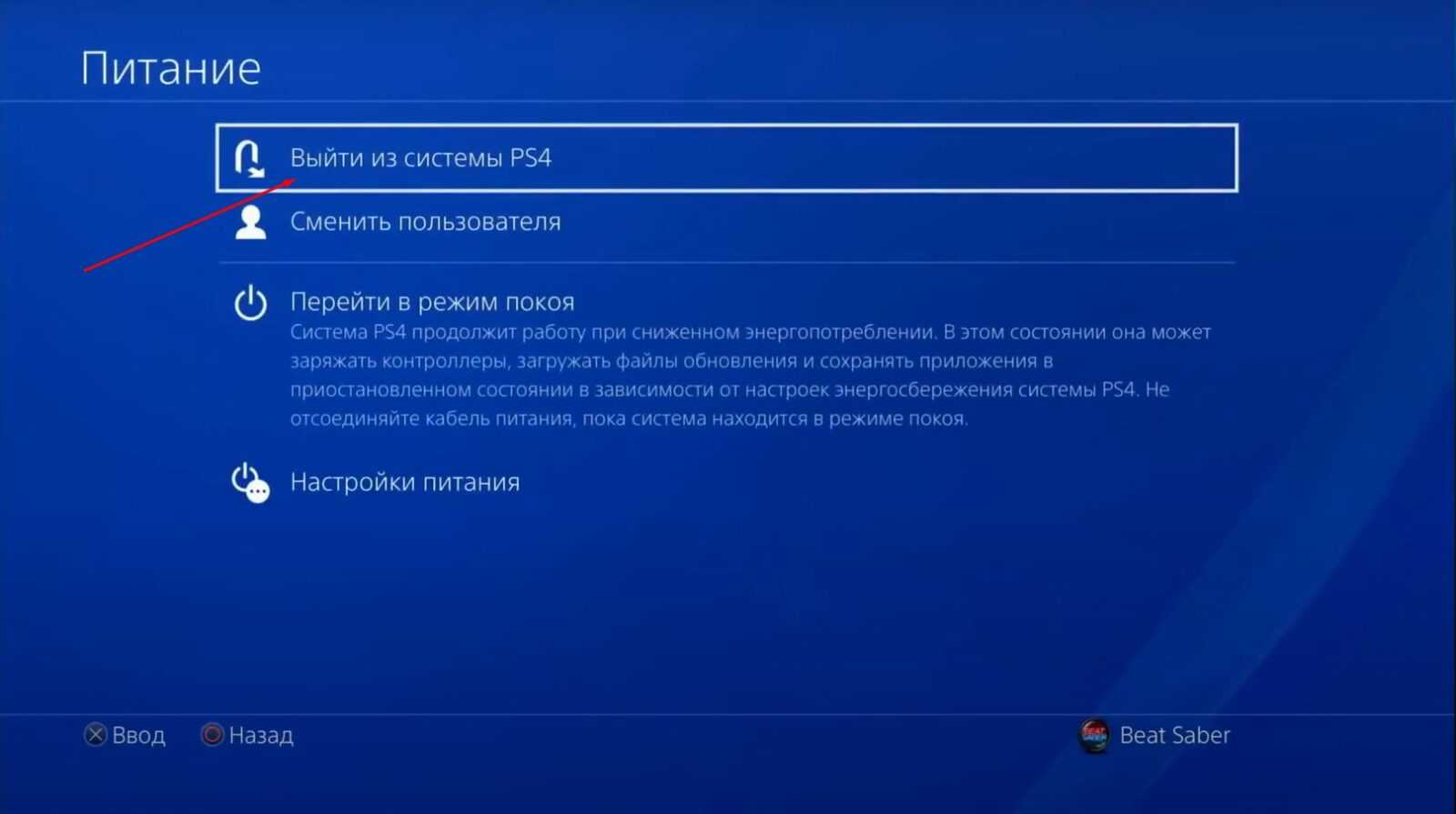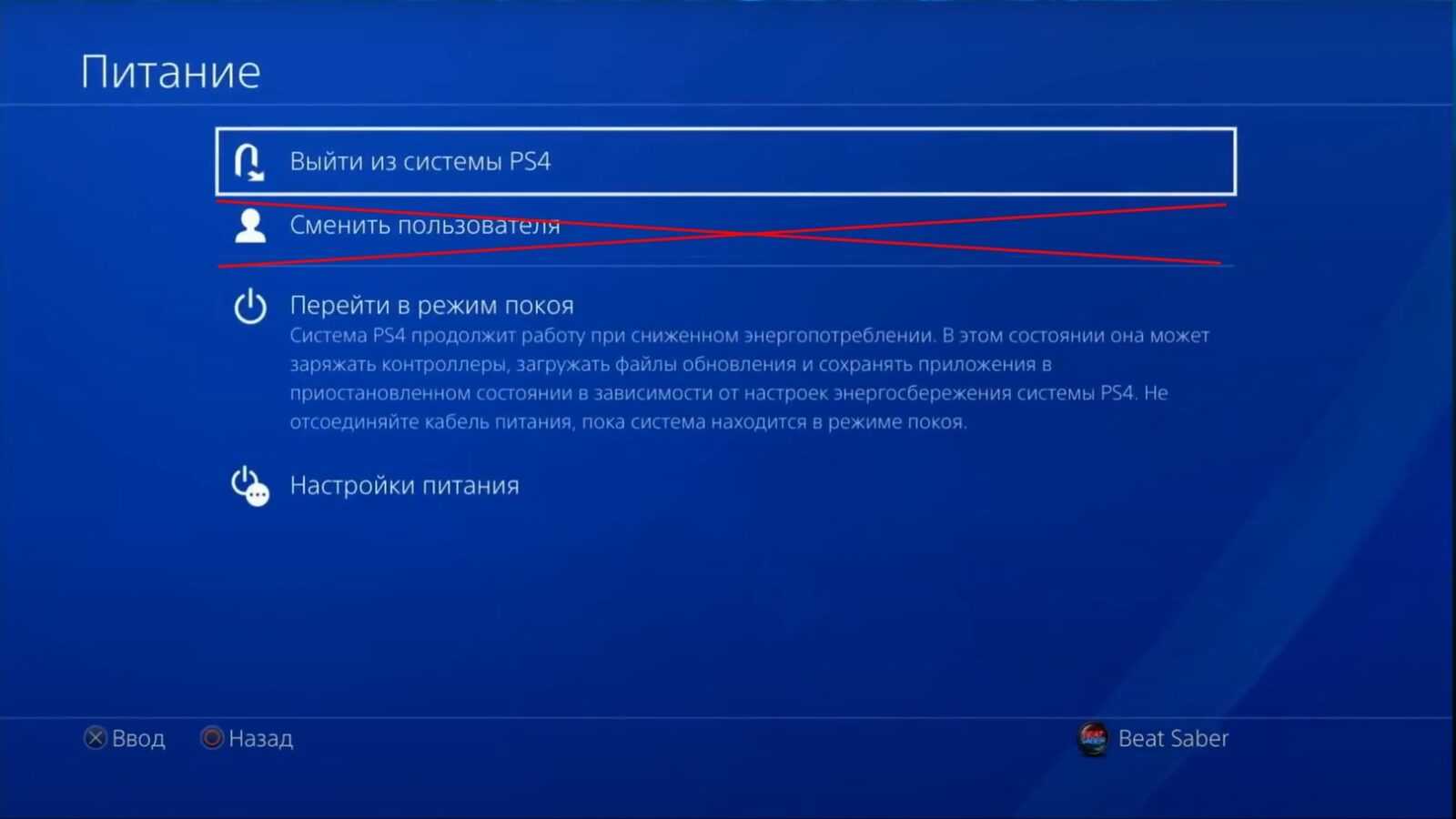
- Питание
- Сменить пользователя
- На экране входа в систему PS4 выбираете “Новый пользователь”
- +Создать нового пользователя
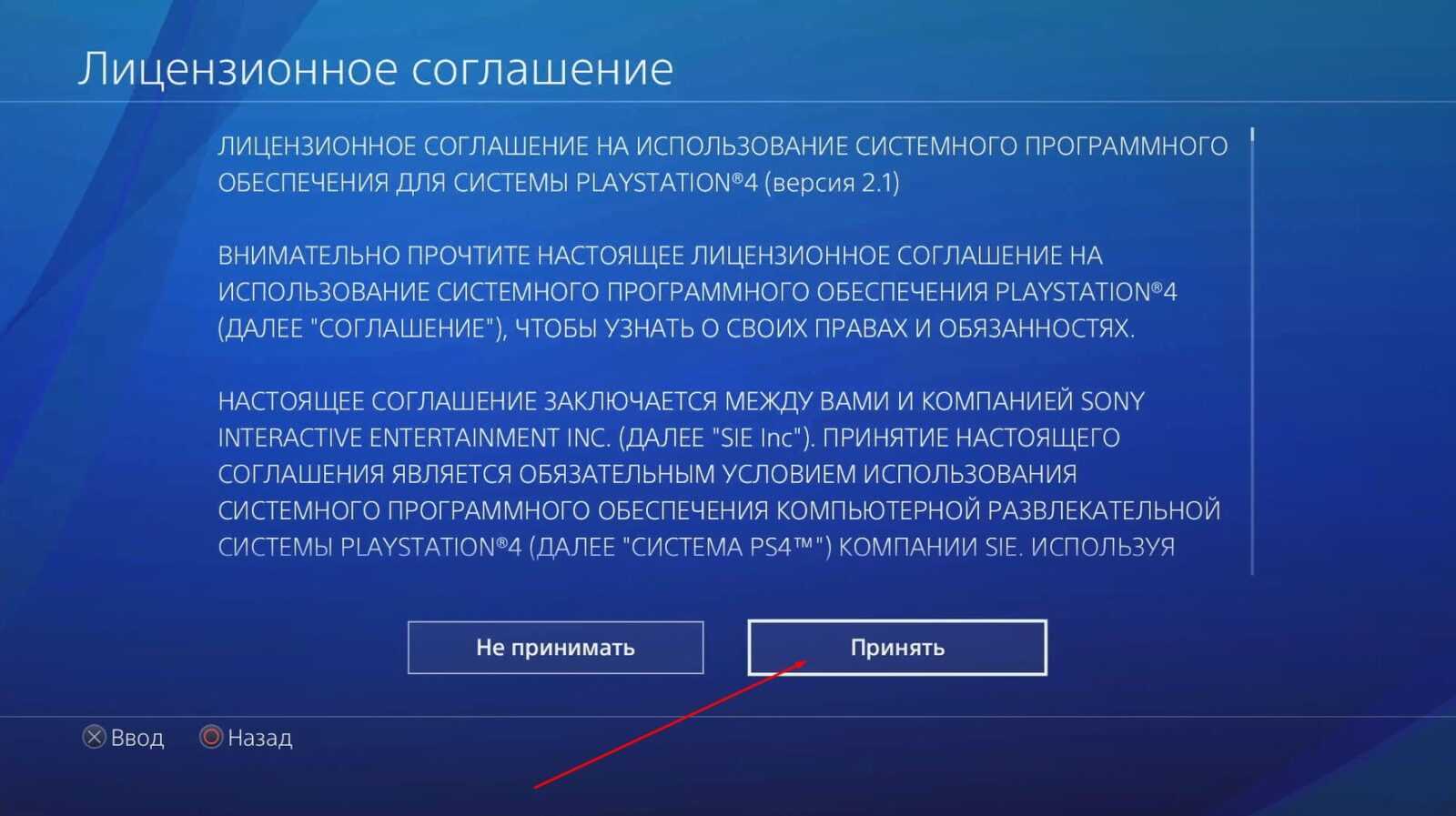
- Лицензионное соглашение выбираем "Принять"
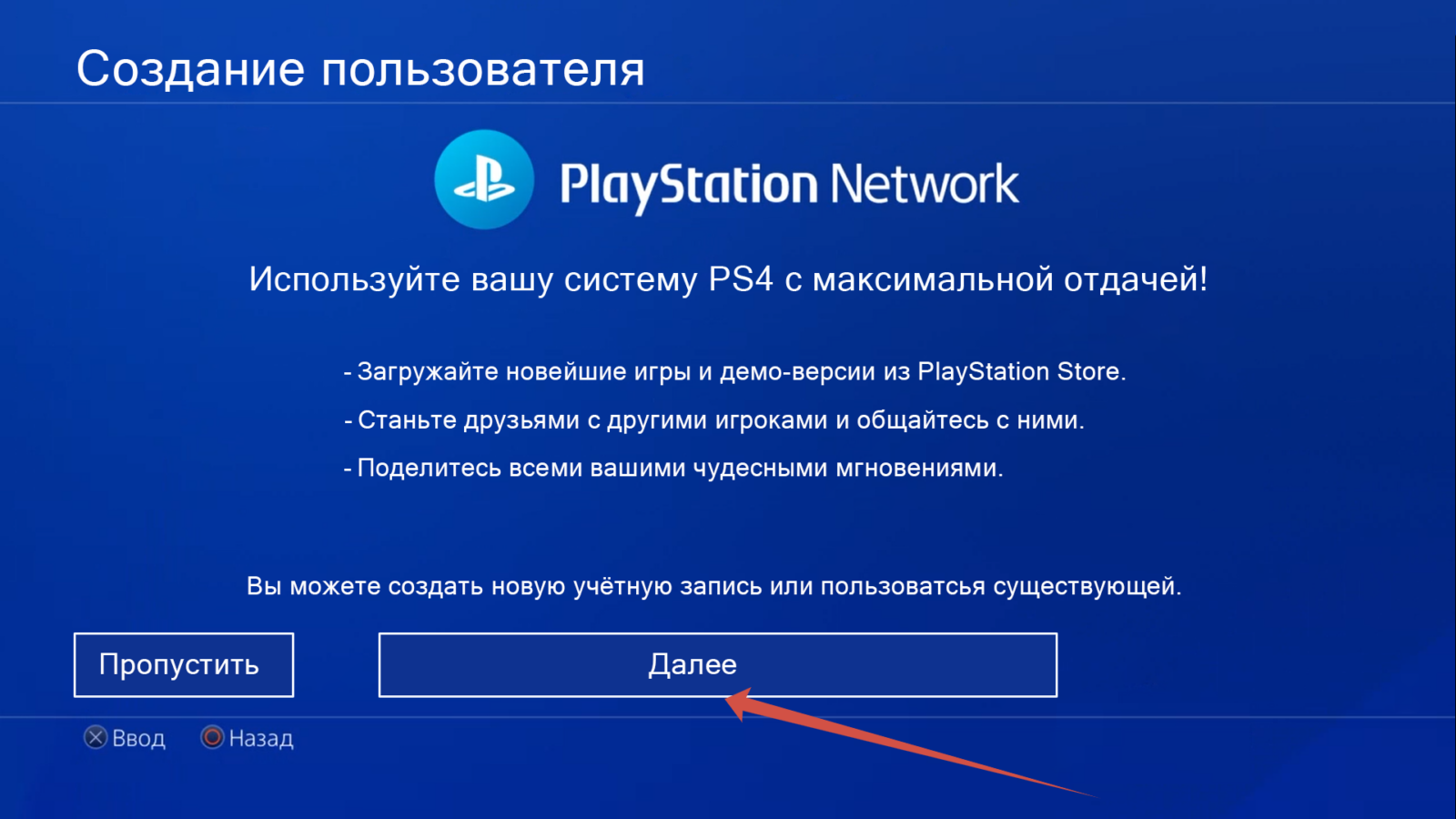
- Создание пользователя выбираем "Далее"
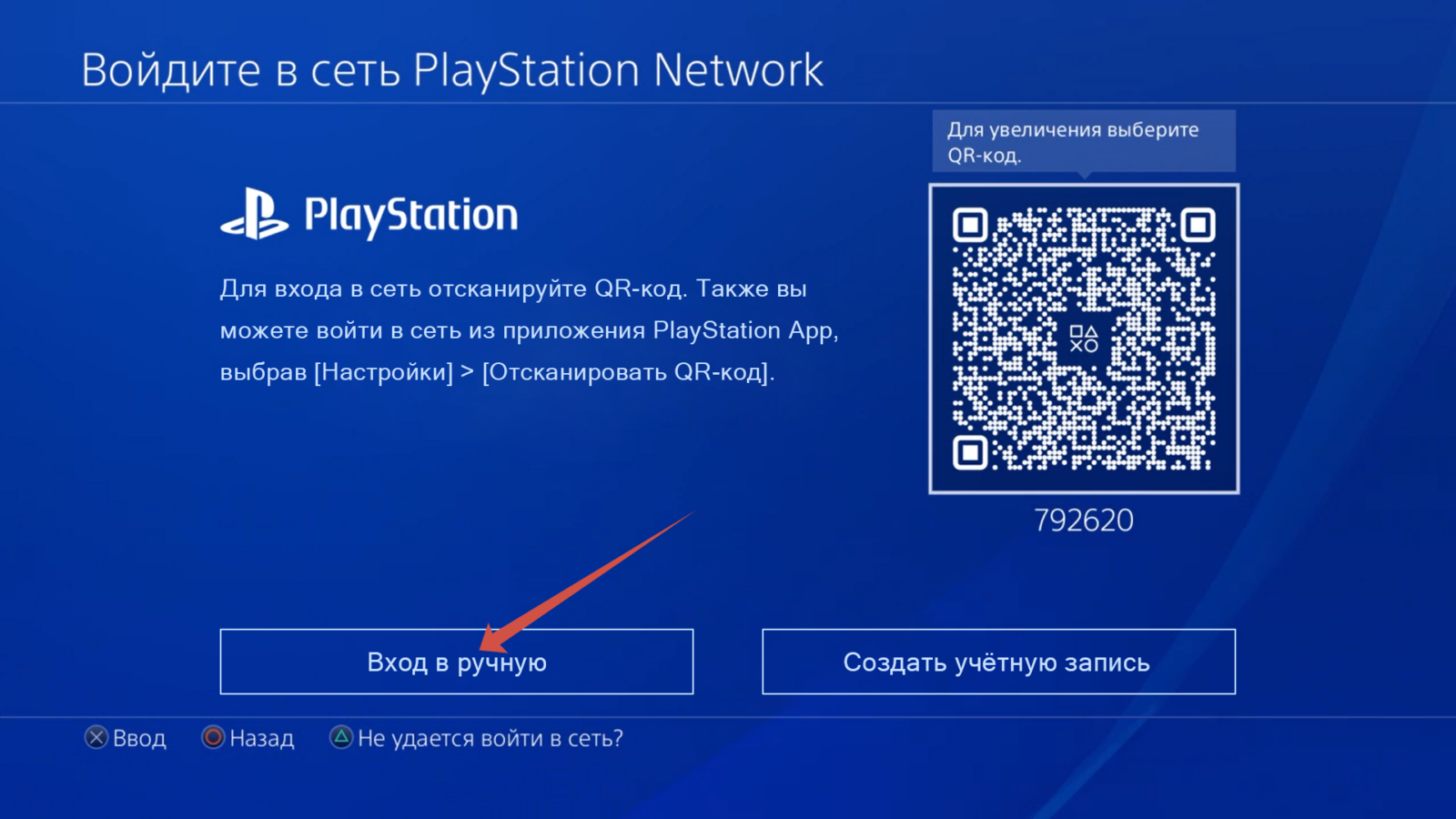
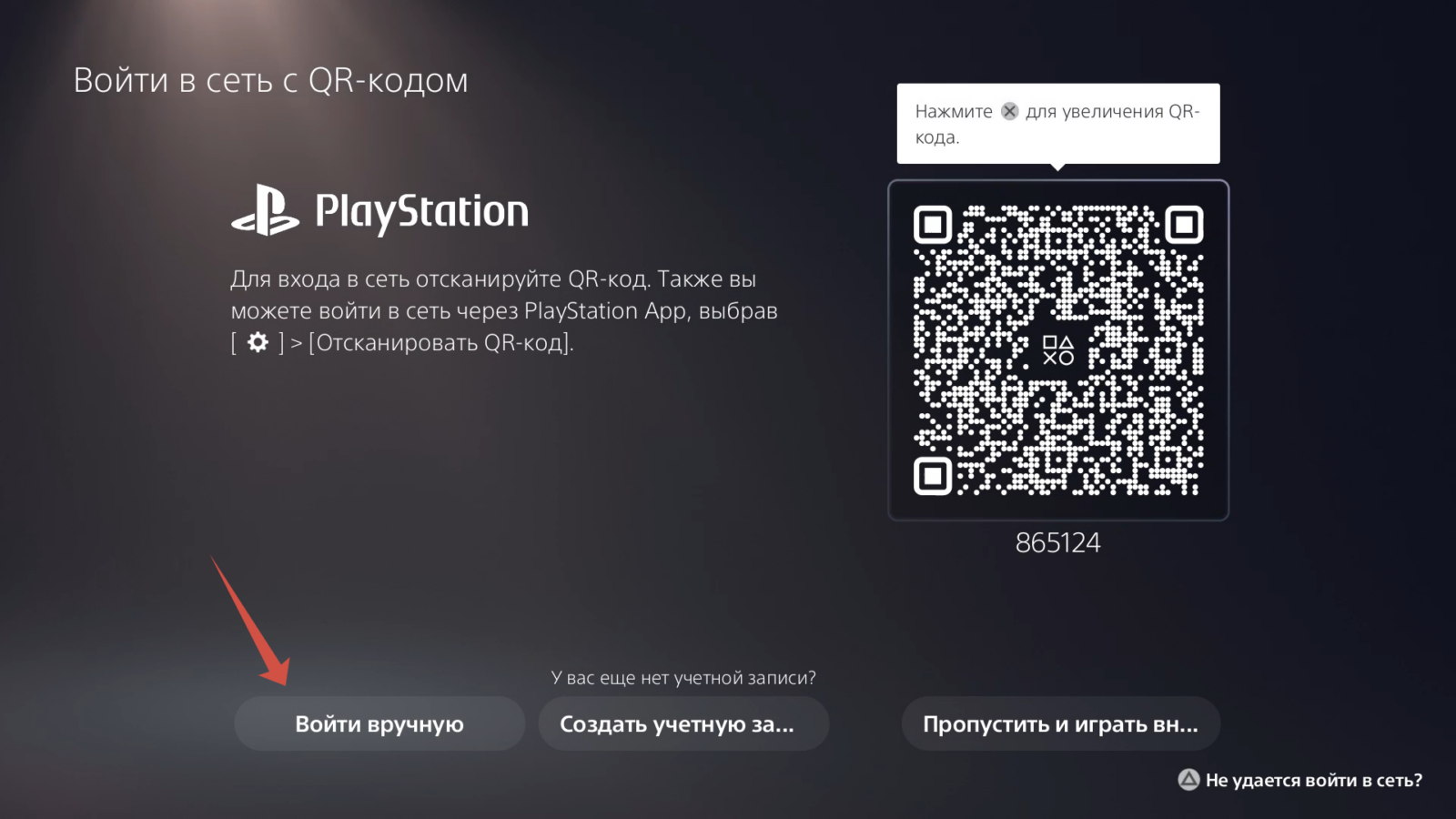
- Выбираем "Вход в ручную"
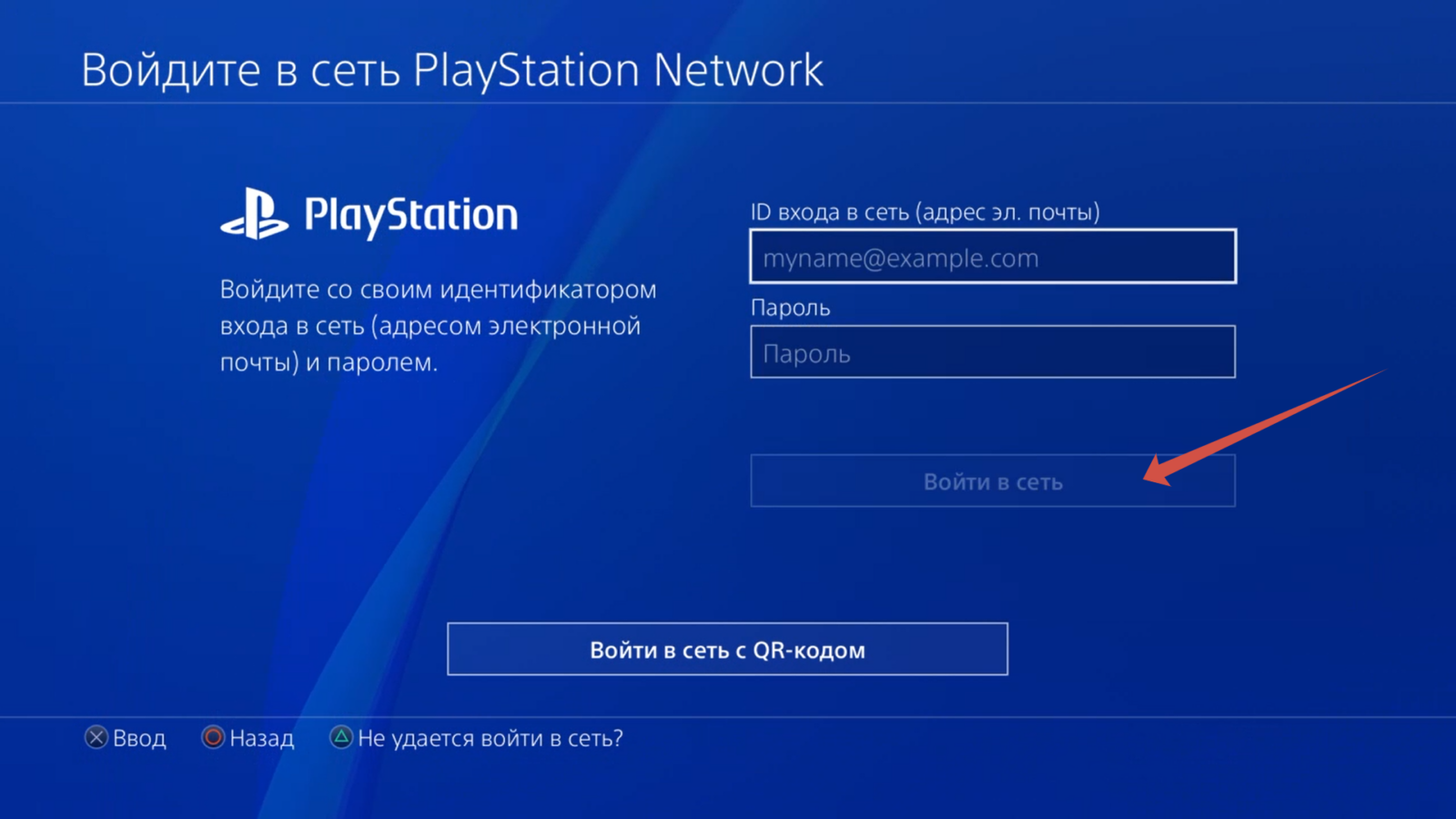
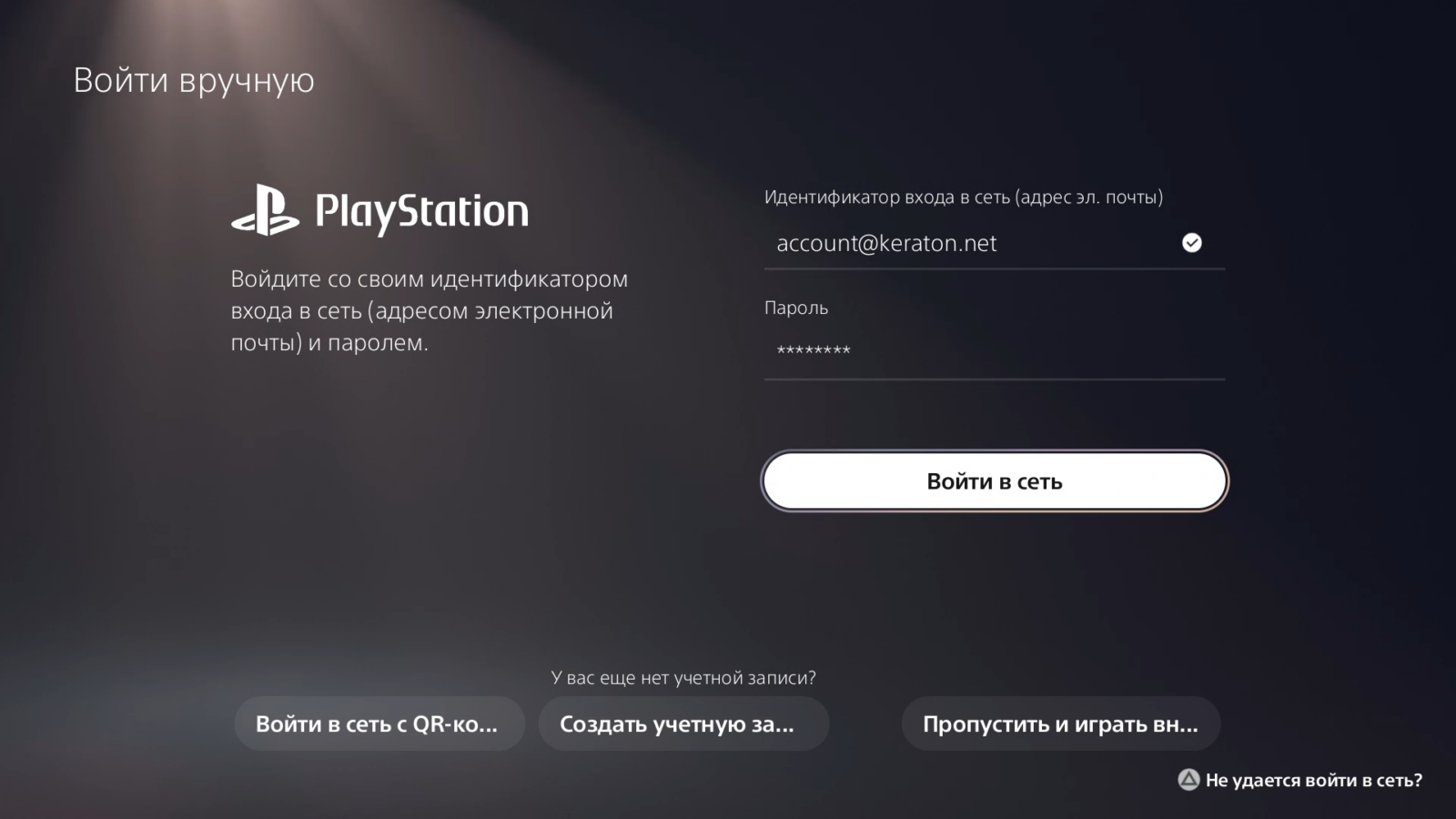
- Вводим ID входа в сеть, он же (Email) и пароль от учётной записи, предоставленной сервисом, затем выбираем "Войти в сеть"
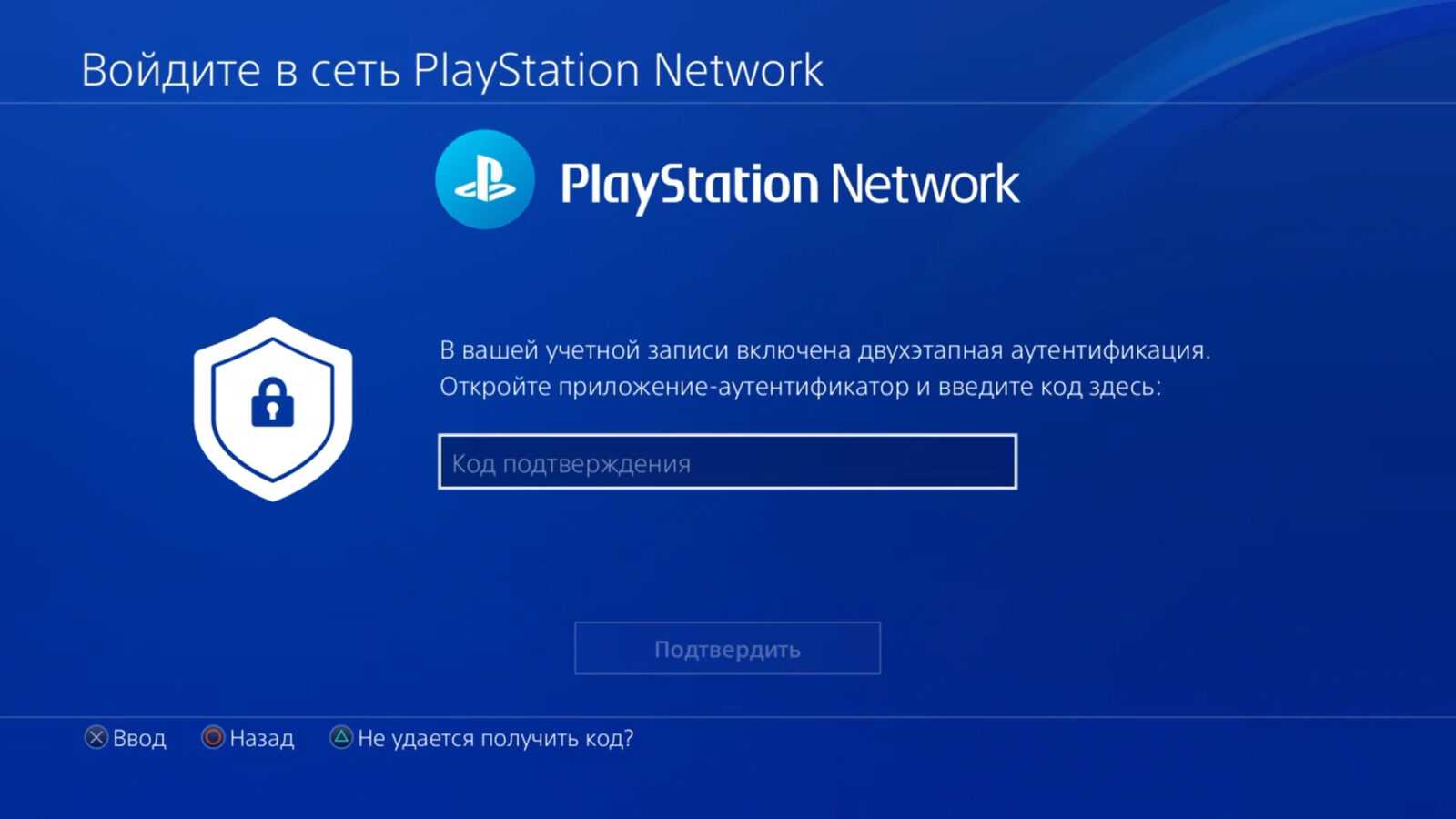
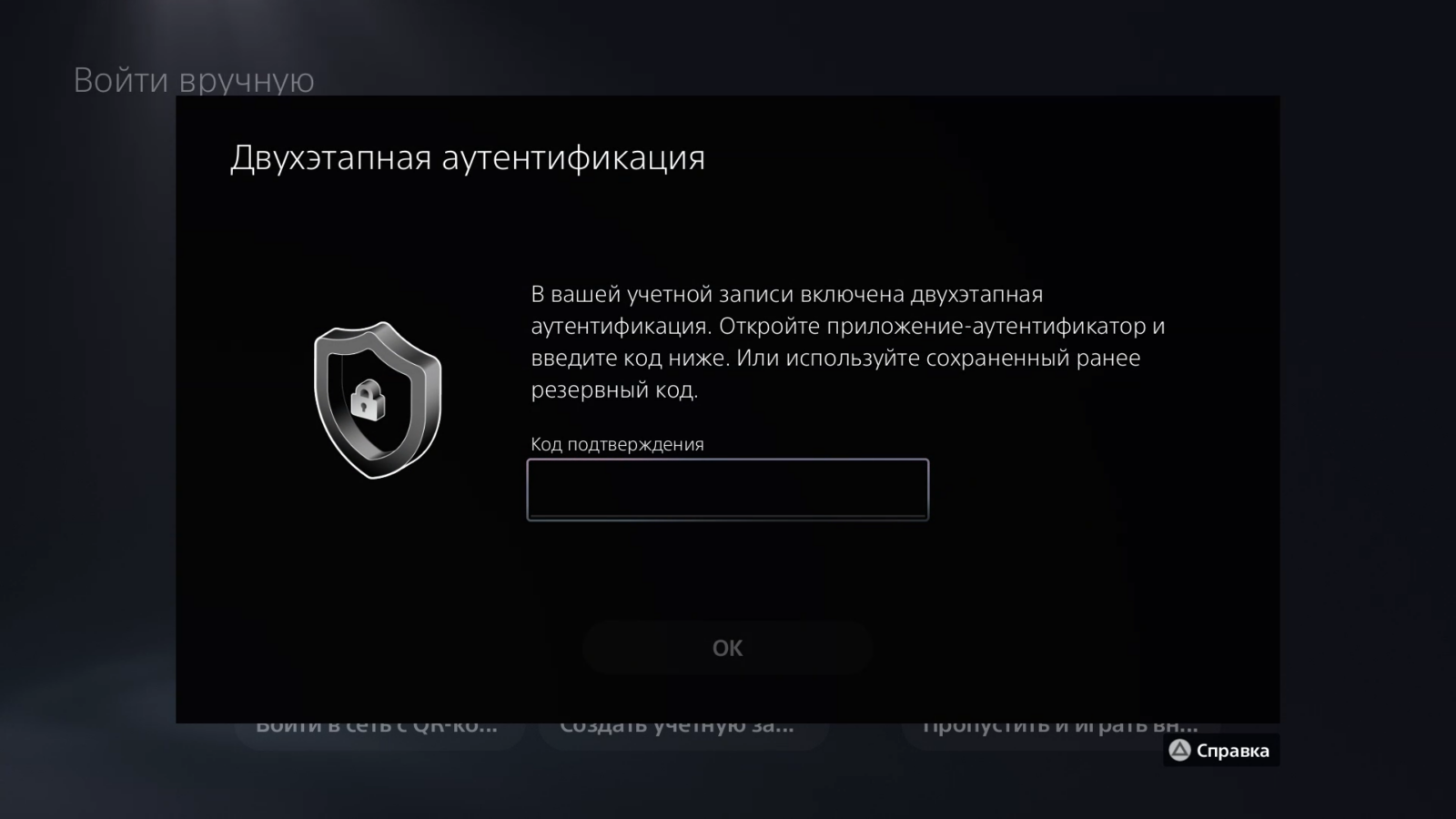
- Должна открыться страница Двухэтапной аутентификации (2FA).
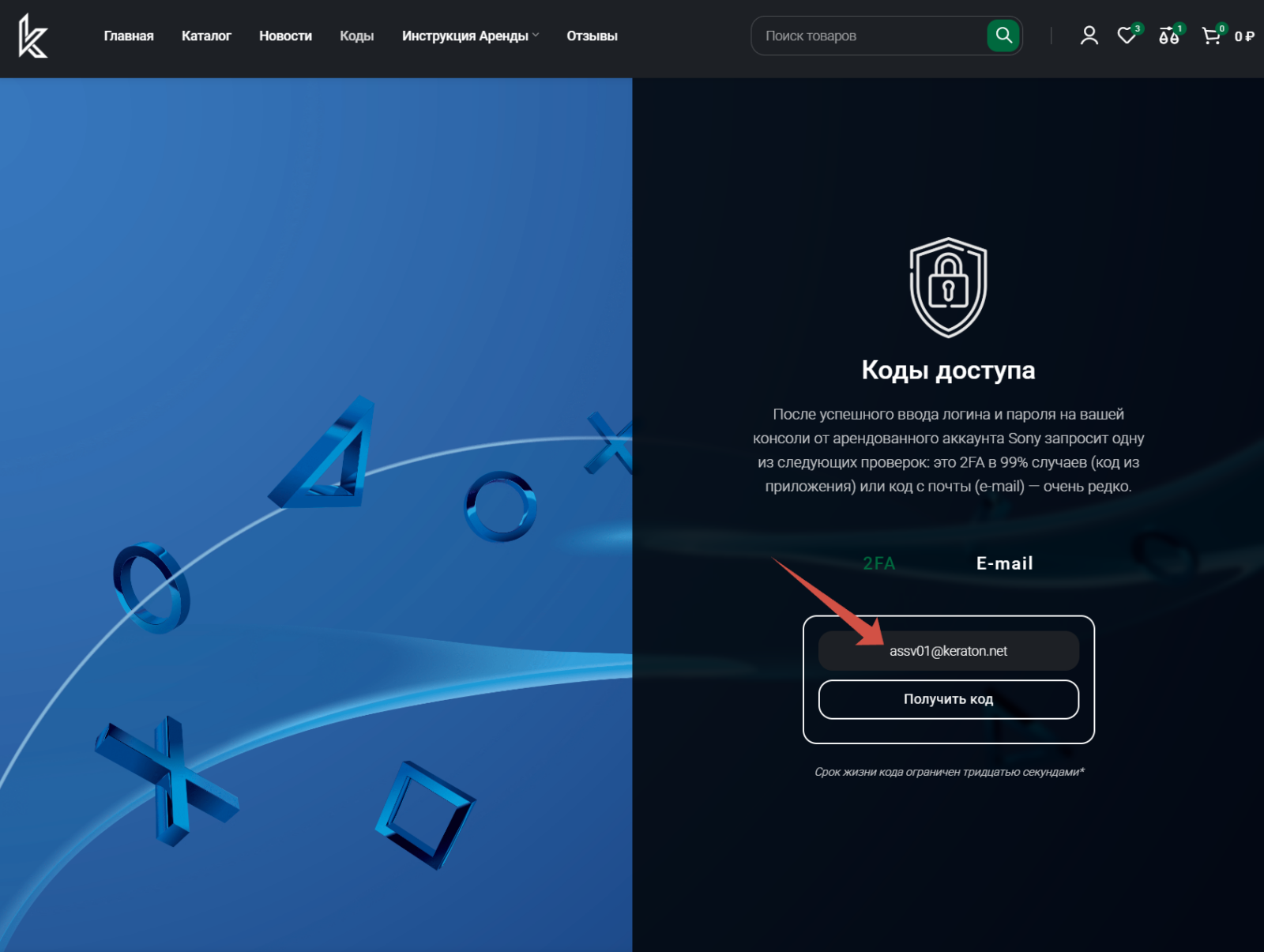
- Переходим на сайт в раздел "Коды"
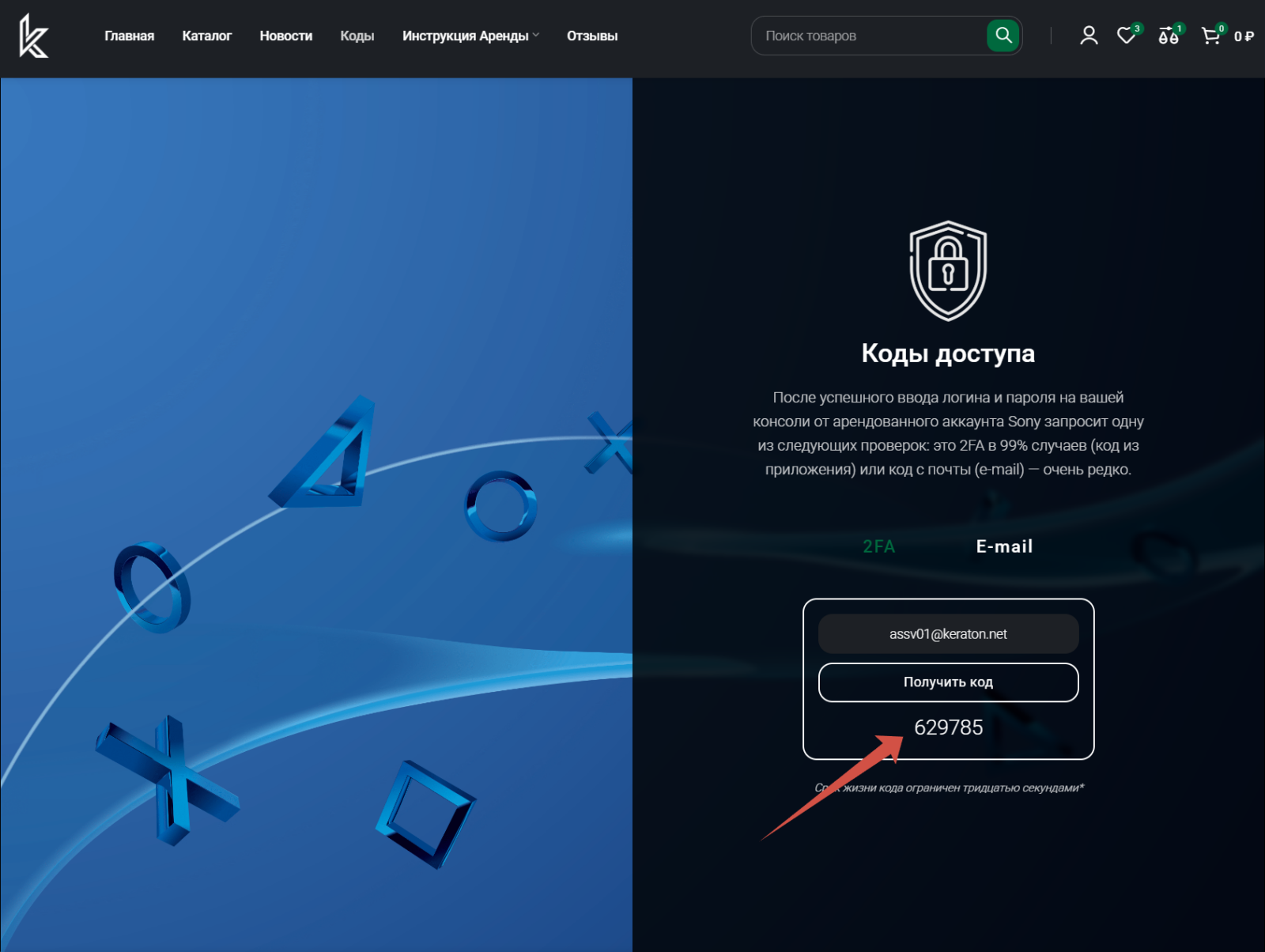
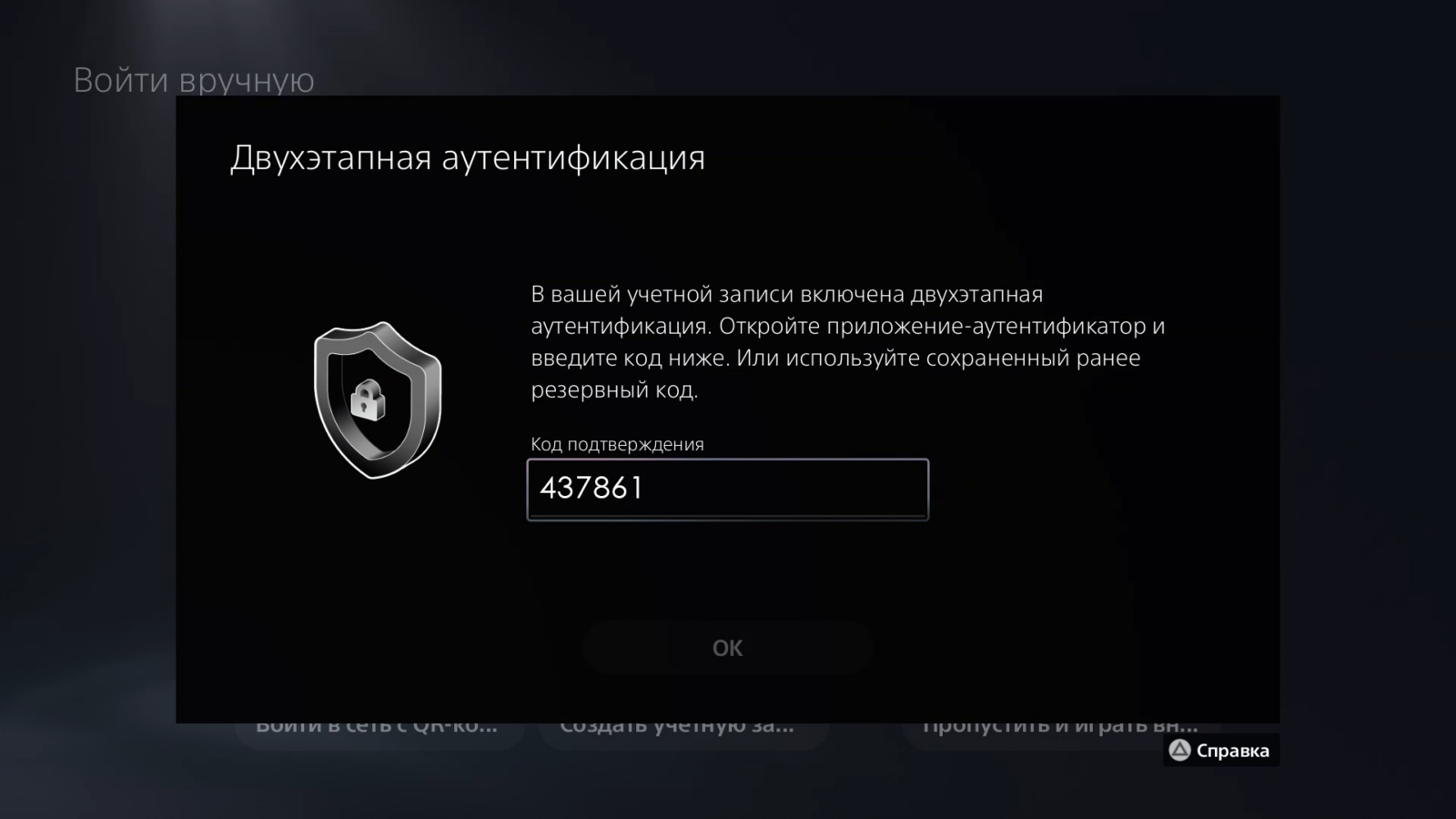
- В вкладке 2FA вводим логин от учётной записи и получаем код
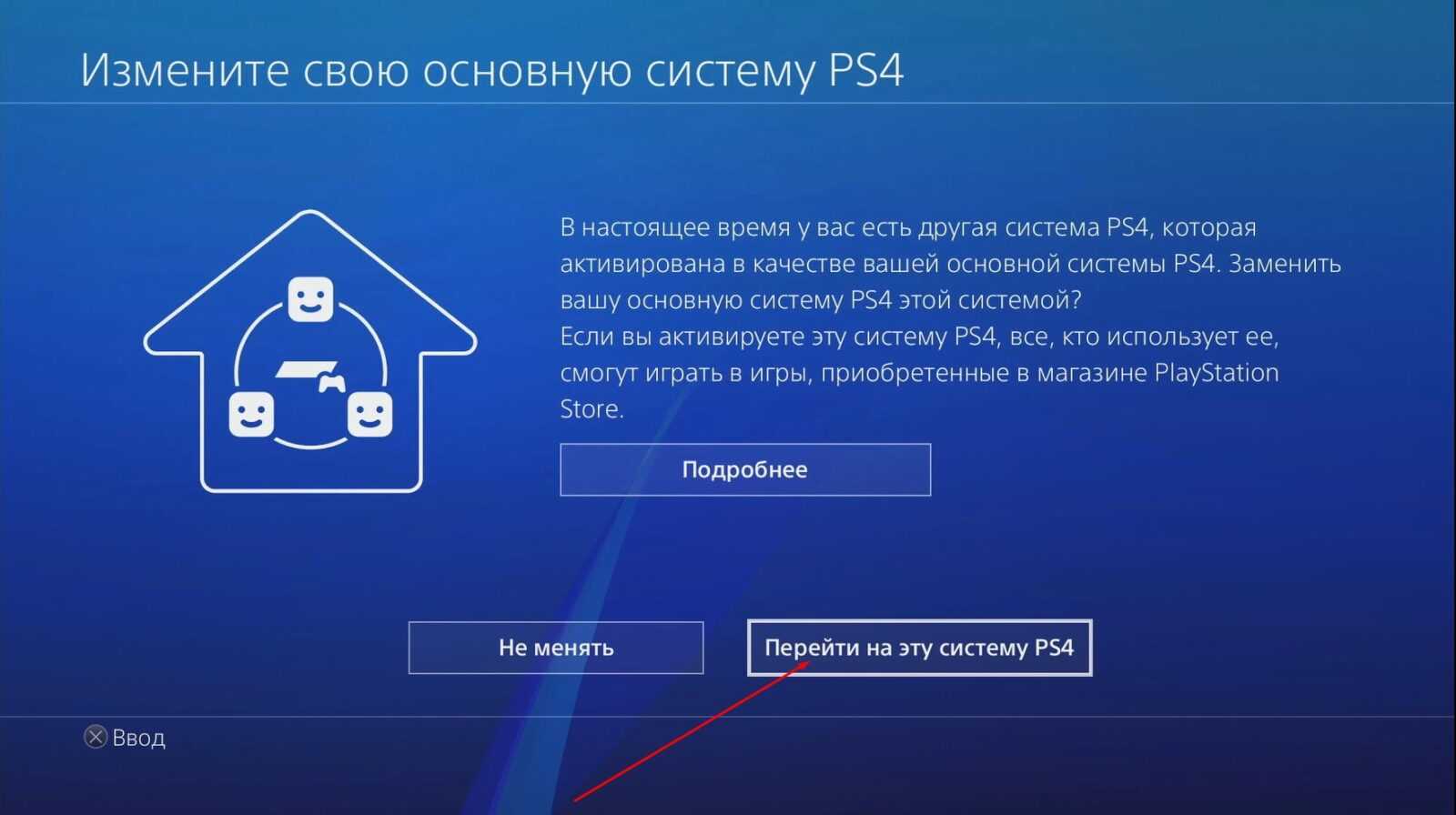
- Если получите сообщение "Изменить свою основную систему PS4" нажмите Перейти на эту систему PS4 (Укажите, что появилось данное окно, это важно!)
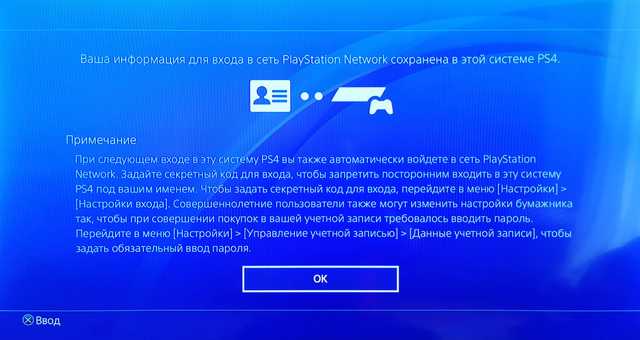
- На информационном экране выбираем "ОК"
- Если выдаст ошибку, что "невозможно активировать" – Свяжитесь со службой поддержки. В таком случае необходимо будет подождать пока пользователь П3 деактивирует свою консоль, после чего активируете вы.
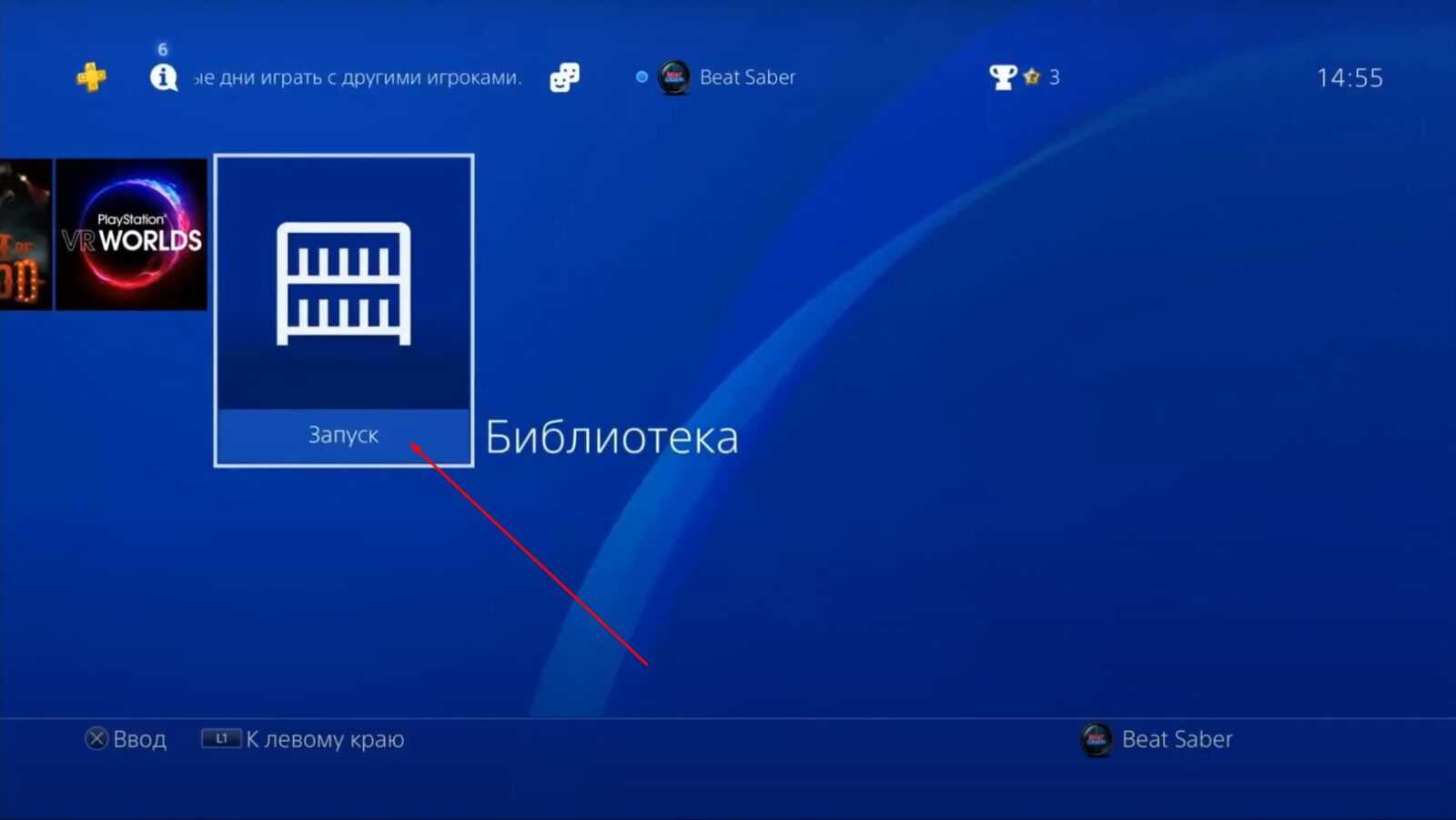
- На начальном экране выбираем “Библиотека”
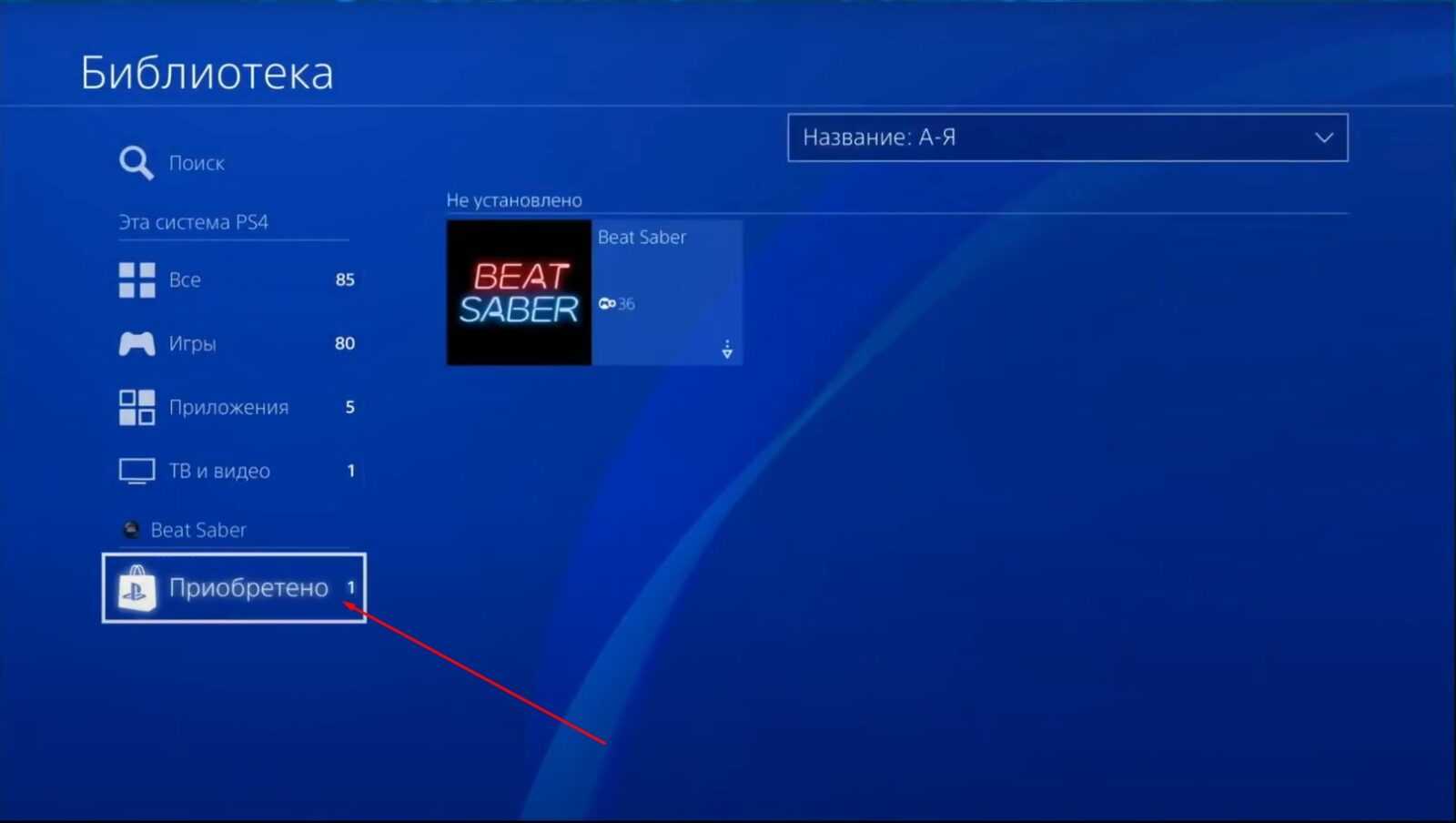
- Выбираете вкладку “Приобретено” и ставите на закачку игру.
- После этого вы можете выбрать: либо перевести консоль в режим сна, либо перейти на свою учетную запись дожидаться установку.
- Если у вас активна подписка PS Plus или EA Play, полный список доступных игр ищите у Sony
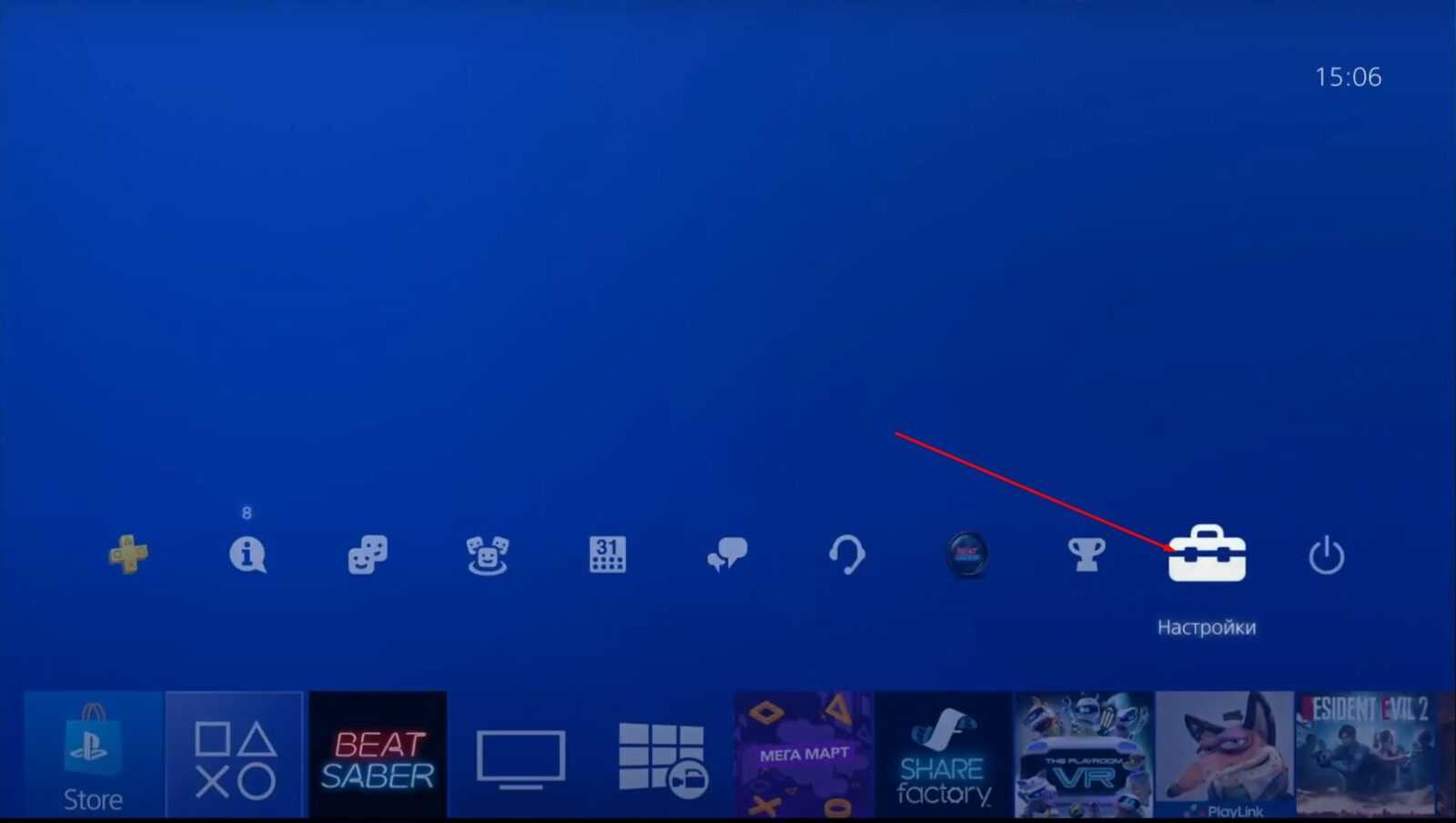
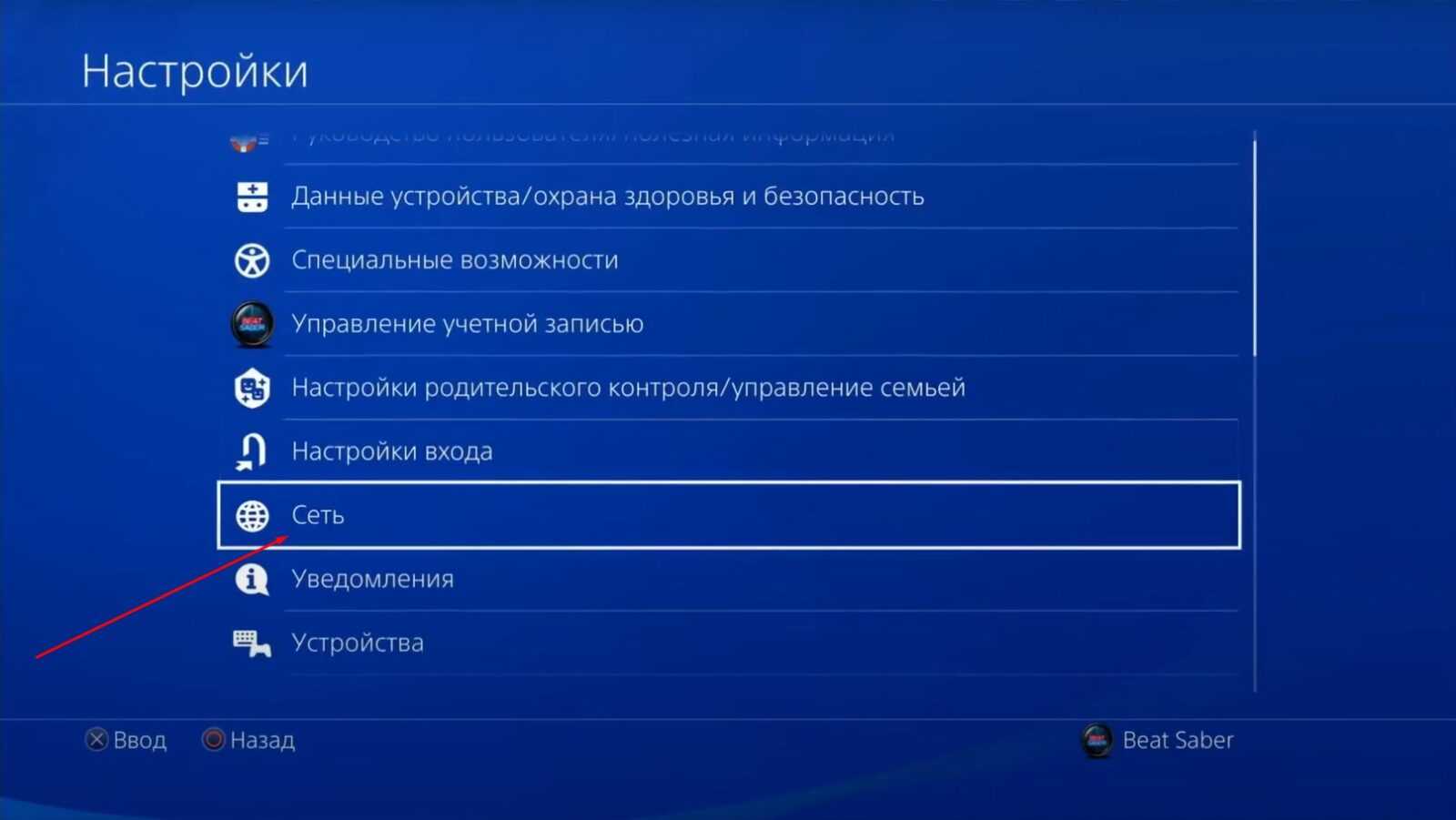
- На начальном экране нажимаете вверх и выбираете “Питание”
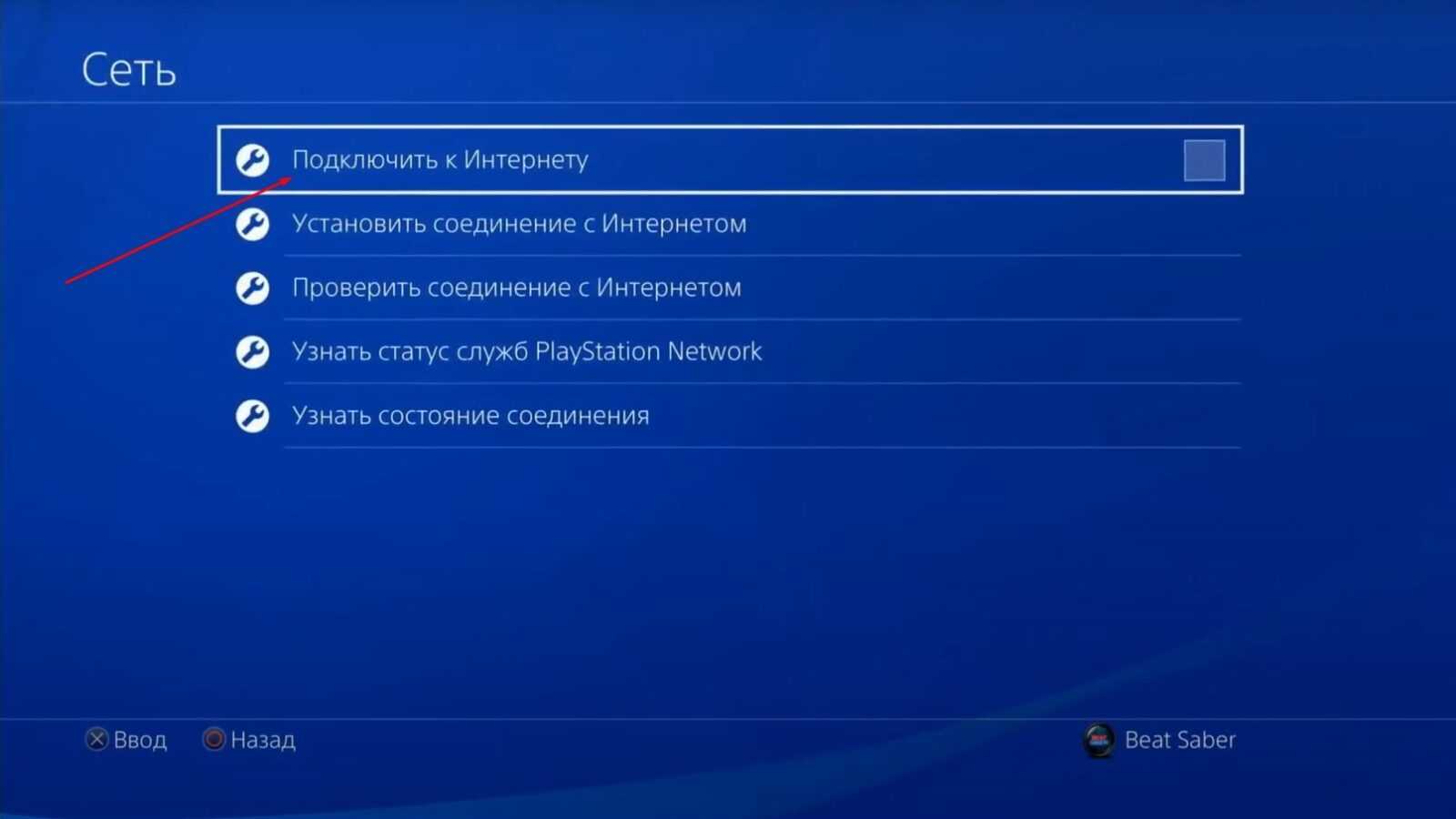
- Выбираете пункт “Выйти из системы PS4”,
- Не выбирайте "
Сменить пользователя!" - На экране входа в систему PS4 выбираете свою учётную запись
- Важный пункт, ведь бывает игра установилась, а при входе происходит ещё доп. загрузка
- Проверьте запуск игры и сообщите службе поддержки о результатах.
- В чате укажите E-mail учетной записи.
- Если вы не сообщите службе поддержки о результатах проверки в течение 24 часов, мы будем считать, что проверка завершена и у вас всё получилось.
- Играете только со своей учётной записи
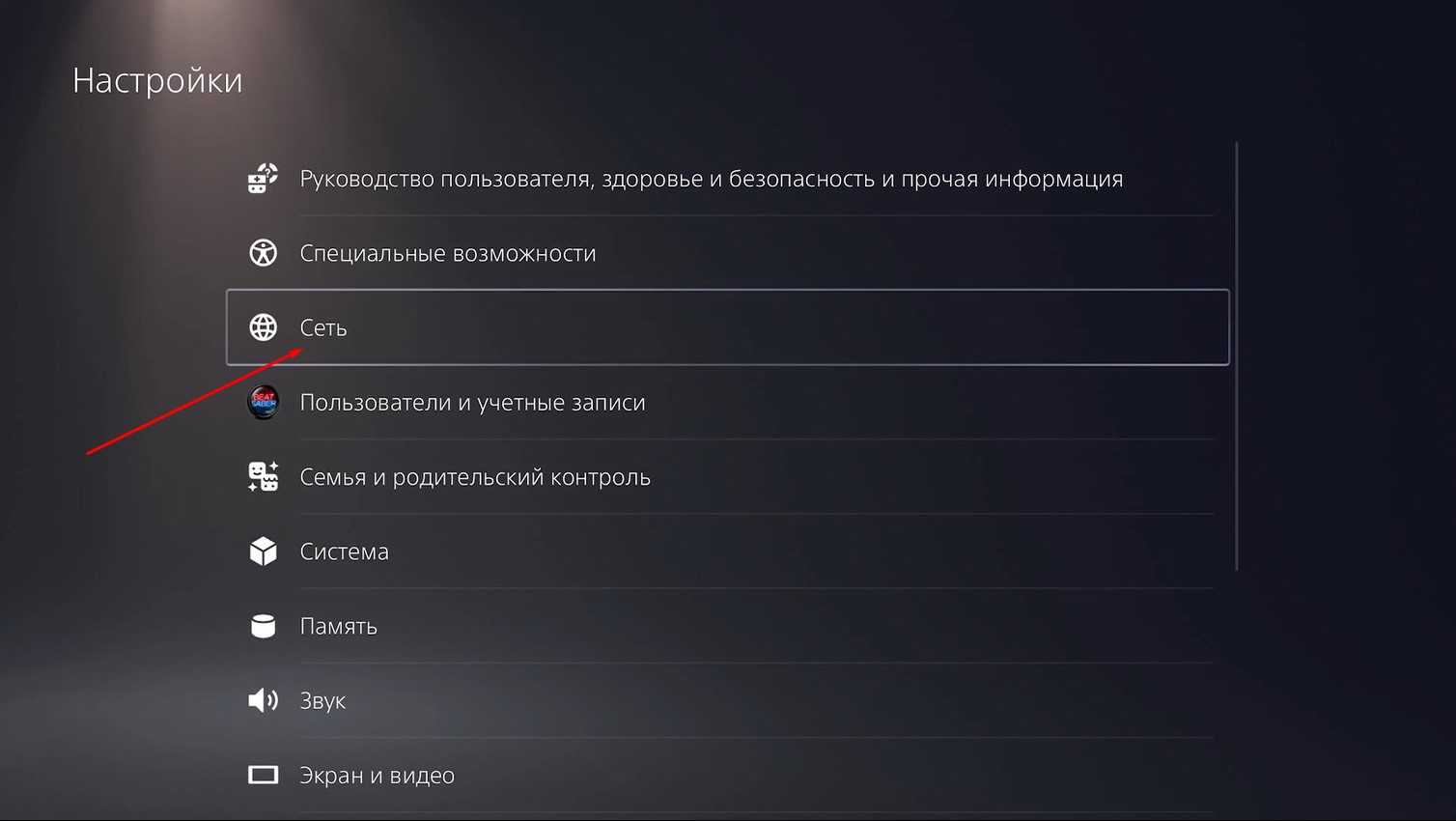
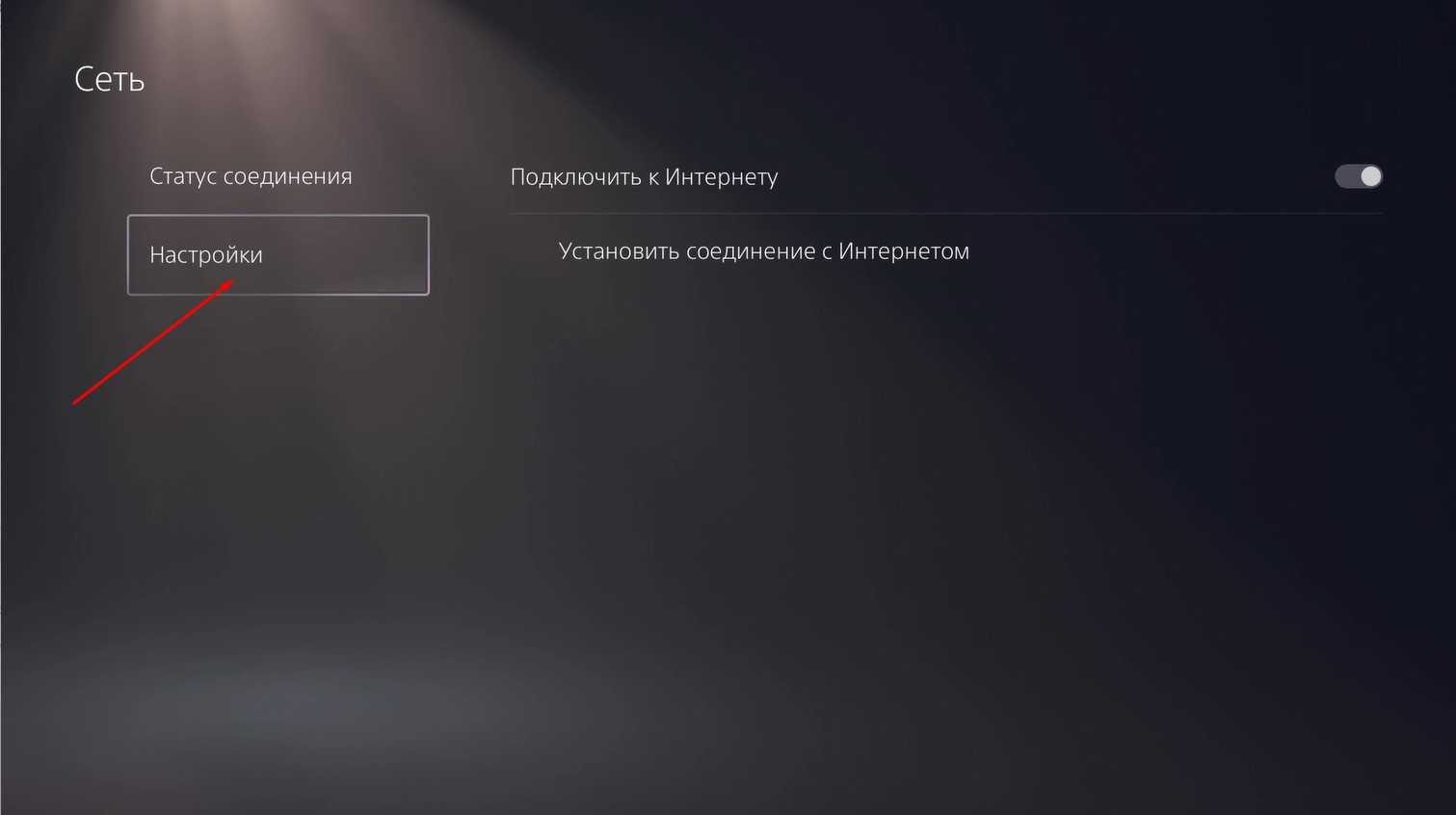
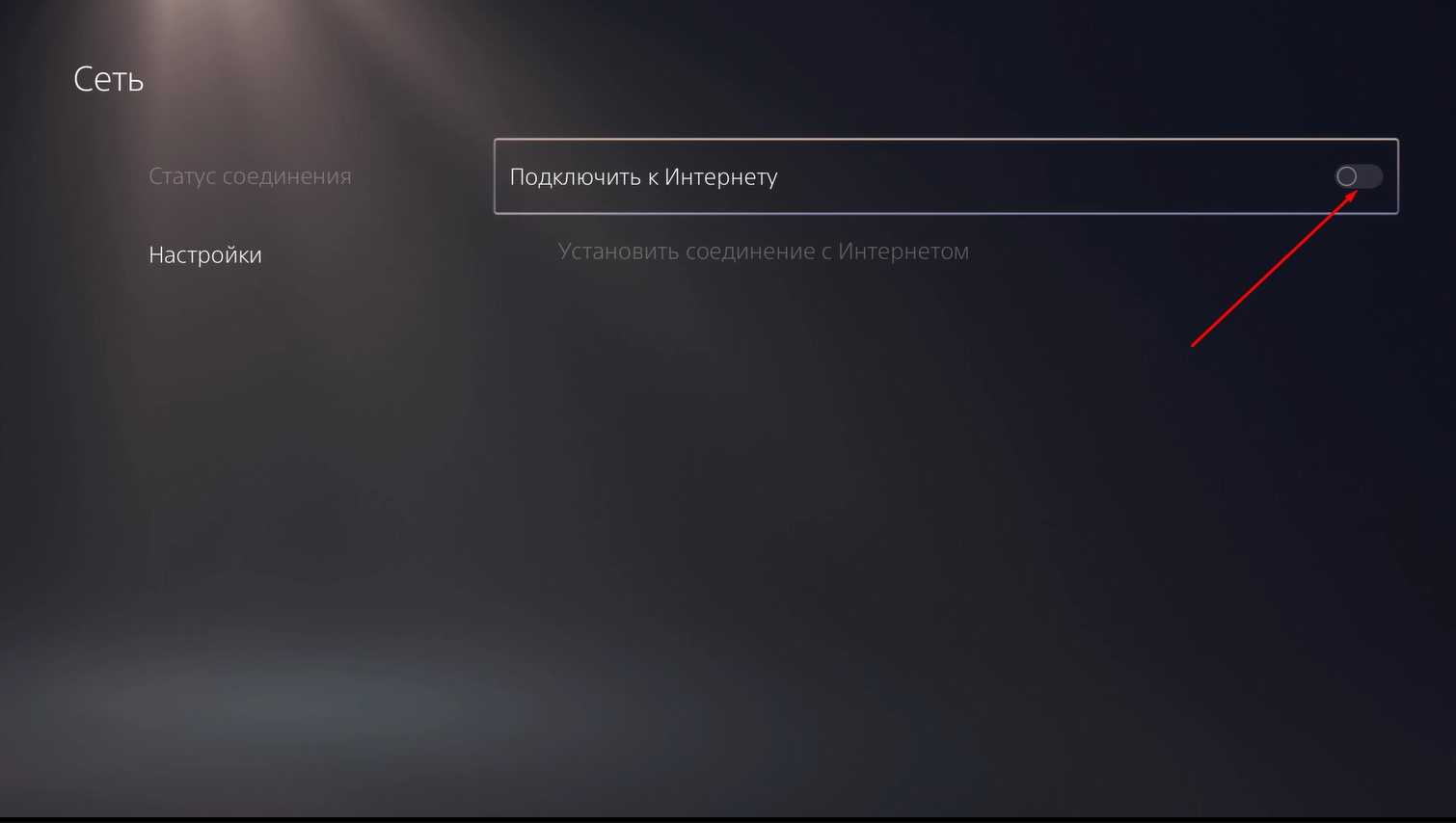
- Не включаете интернет на консоли не только во время игры, а пока не будете готовы удалить игру!
- Если включите интернет – сразу появиться замок и восстановить её будет нельзя! Доступ к игре будет прекращён.
Сдача аккаунта на PS4
- При подключении интернета на играх появиться «замок». Это нормально для П1.
- Что делать: подключили интернет → сразу напишите в поддержку "Номер заказа или любые подробности (игра, подписка)".
Сдача аккаунта PS4

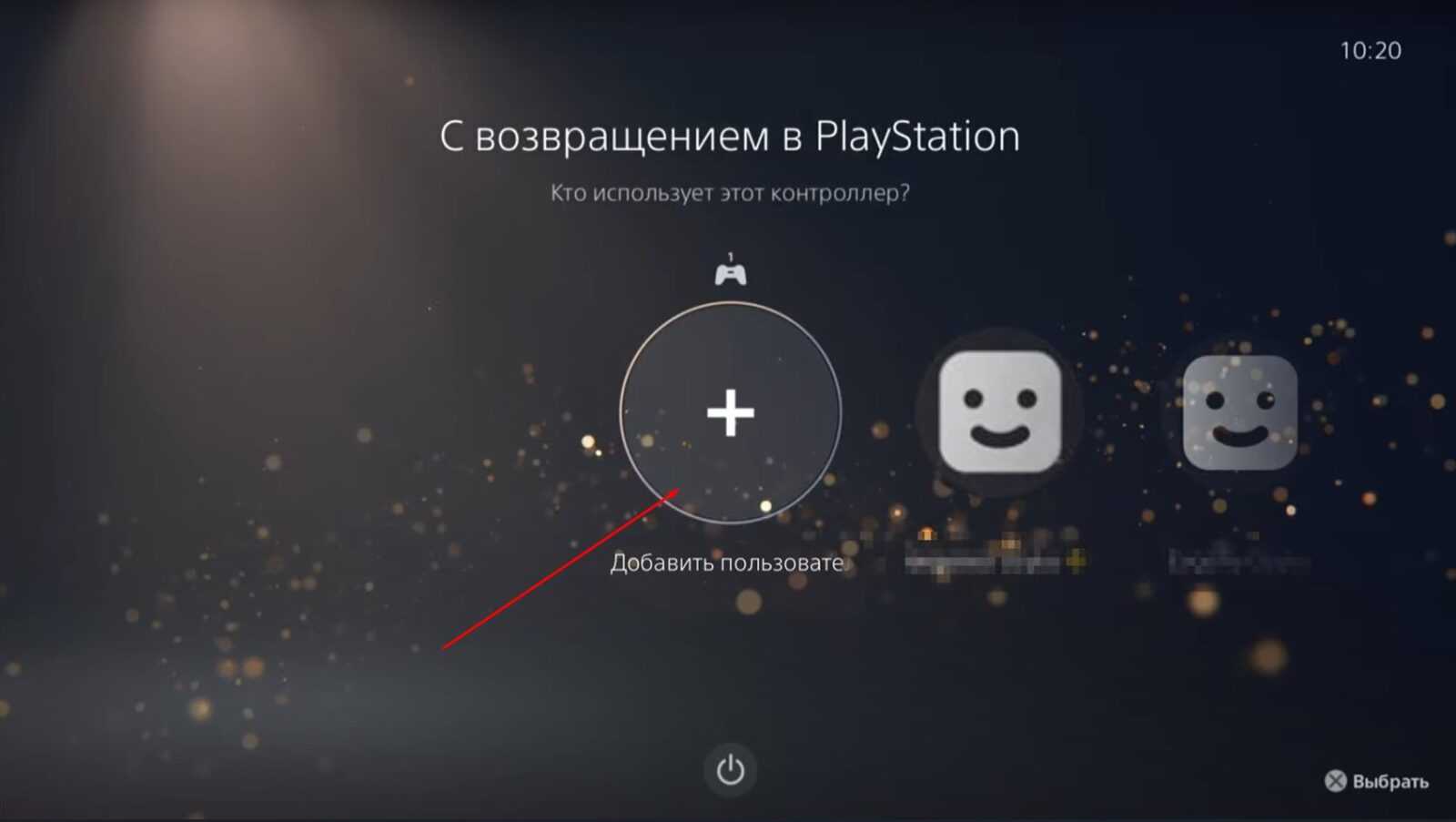
- Выйти из системы
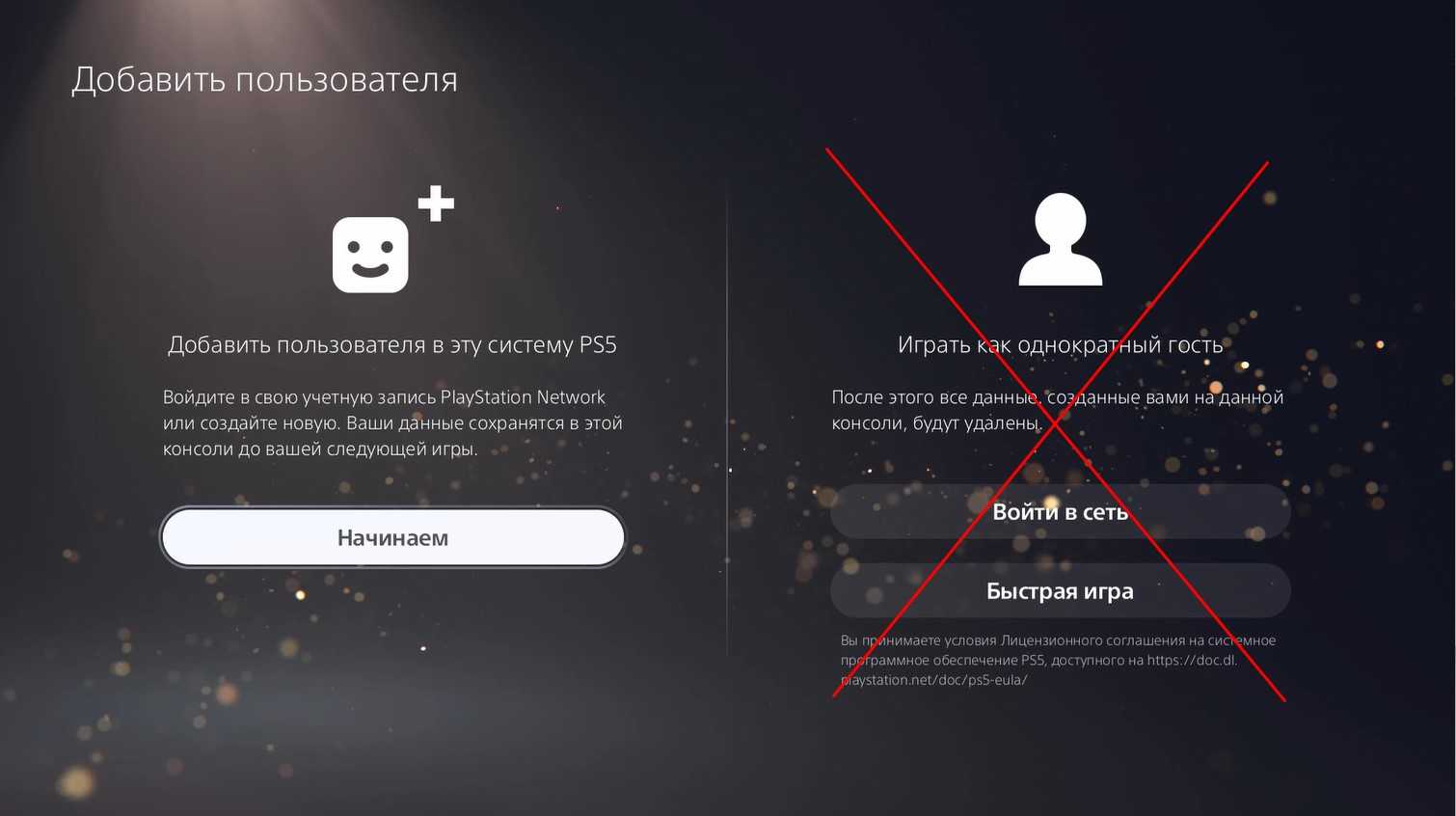
- Добавить пользователя
- С левой стороны кнопка "Начинаем"
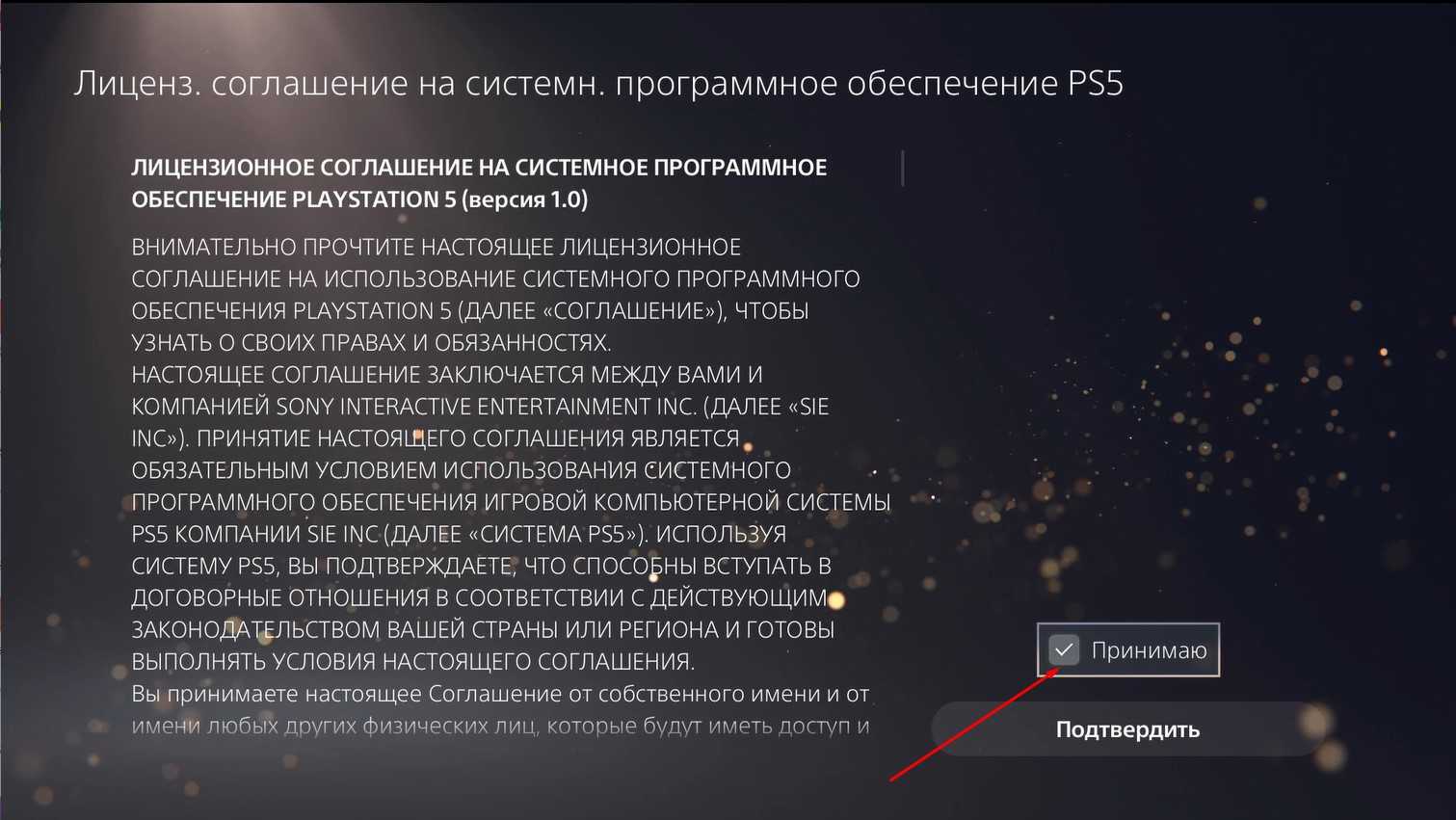
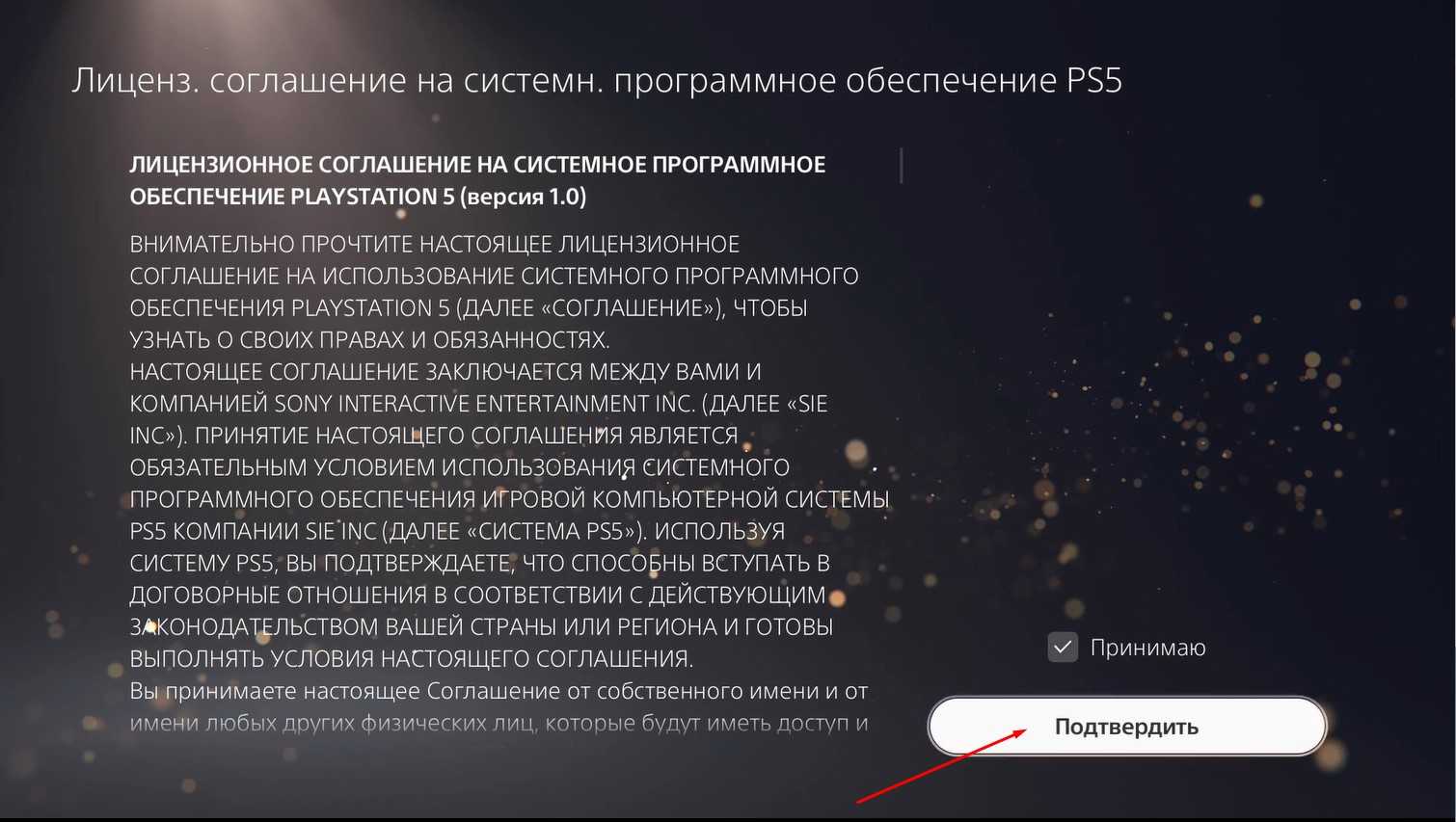
- Принимаете лицензионное соглашение и жмёте кнопку “Подтвердить”
- Выбираем "войти в ручную"
- Водим почту и пароль
- Кнопка "Войти в сеть"
- Должно появиться окошко Двухэтапной аутентификации (2FA).
- Переходим на сайт в раздел "Коды"
- В вкладке 2FA вводим логин от предоставленной учётной записи и получаем код
- Вводим код в PlayStation
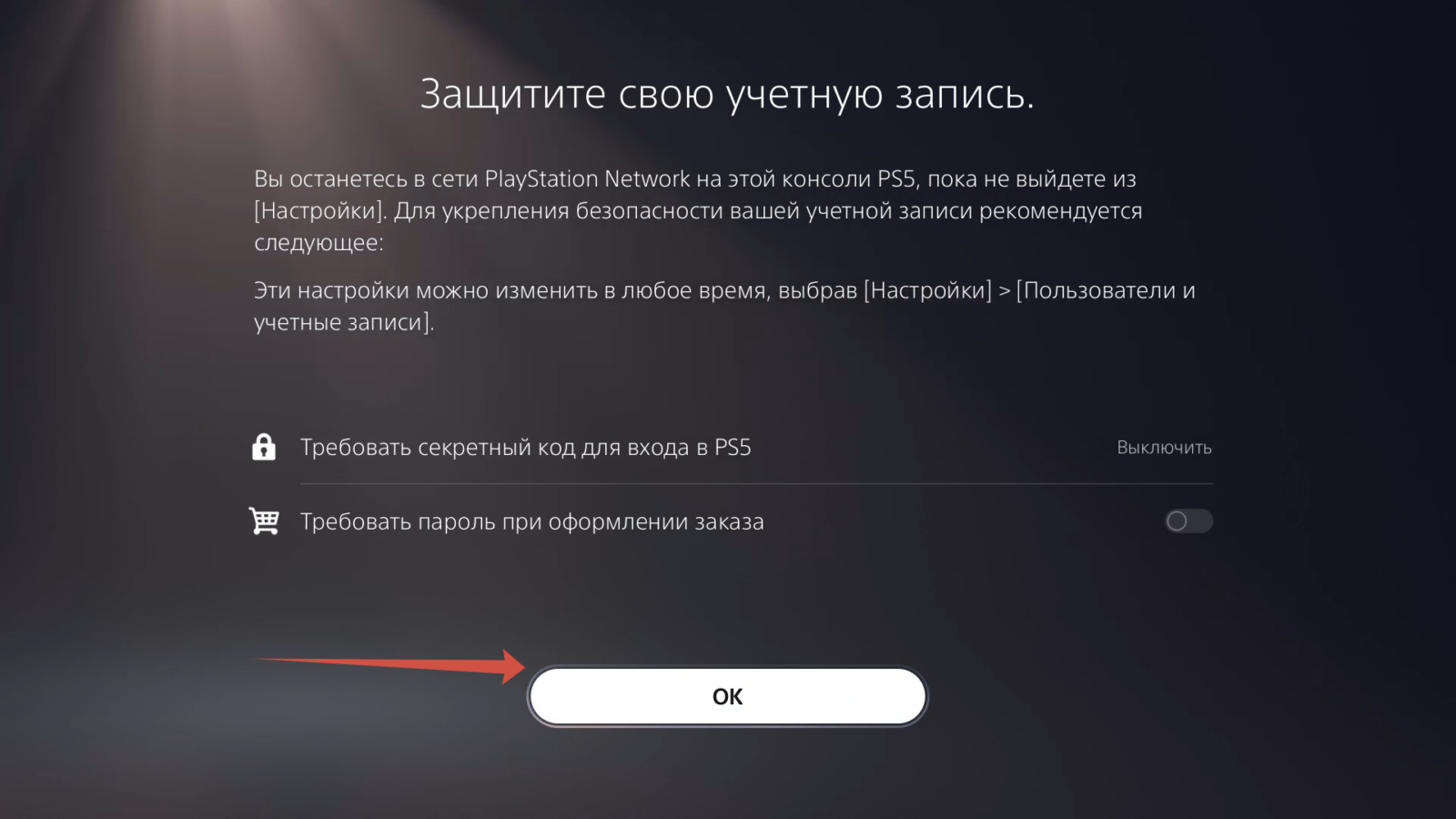
- В защите учётной записи Keraton уже всё предусмотрел, поэтому просто нажимаем "Ок"
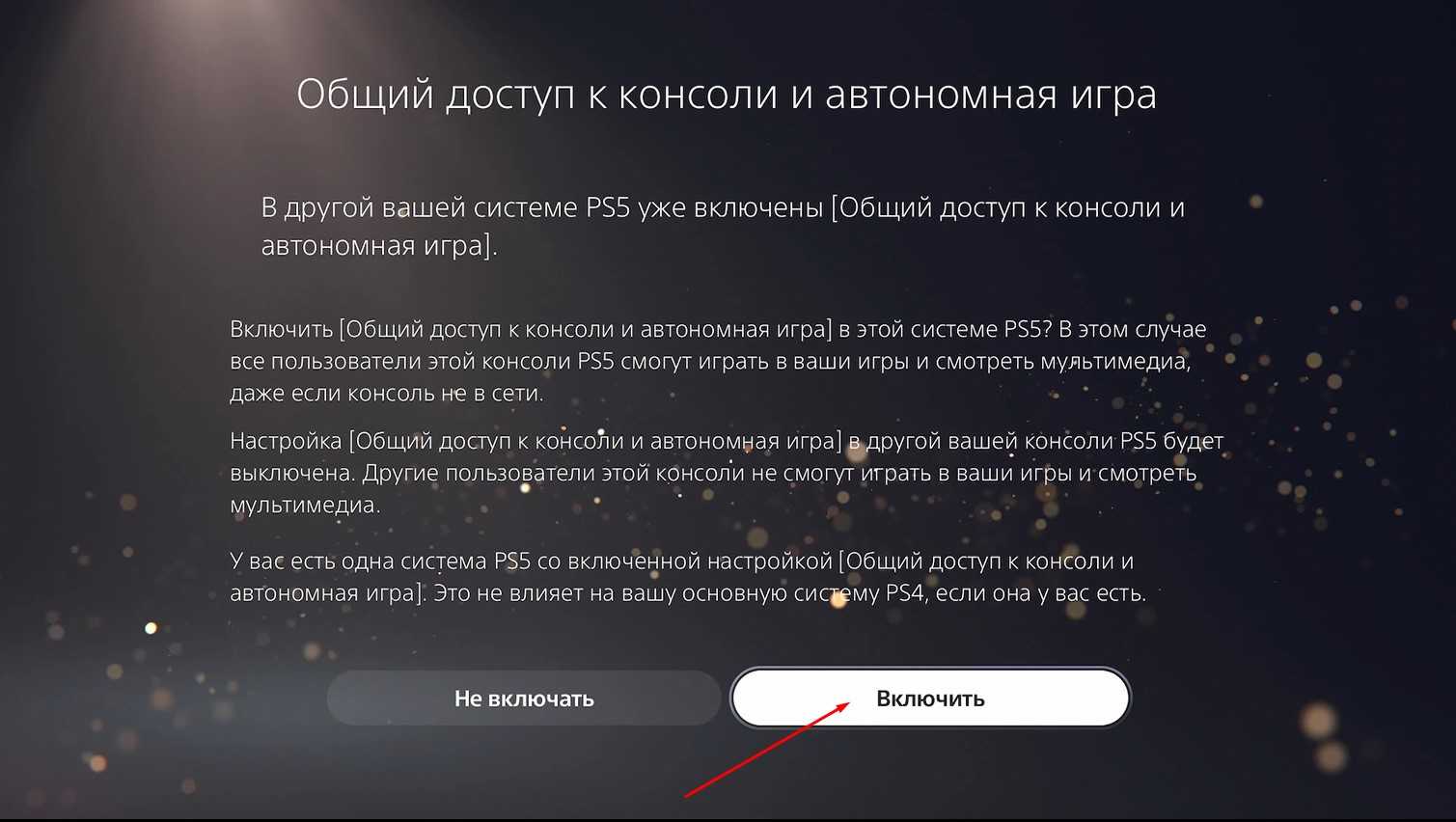
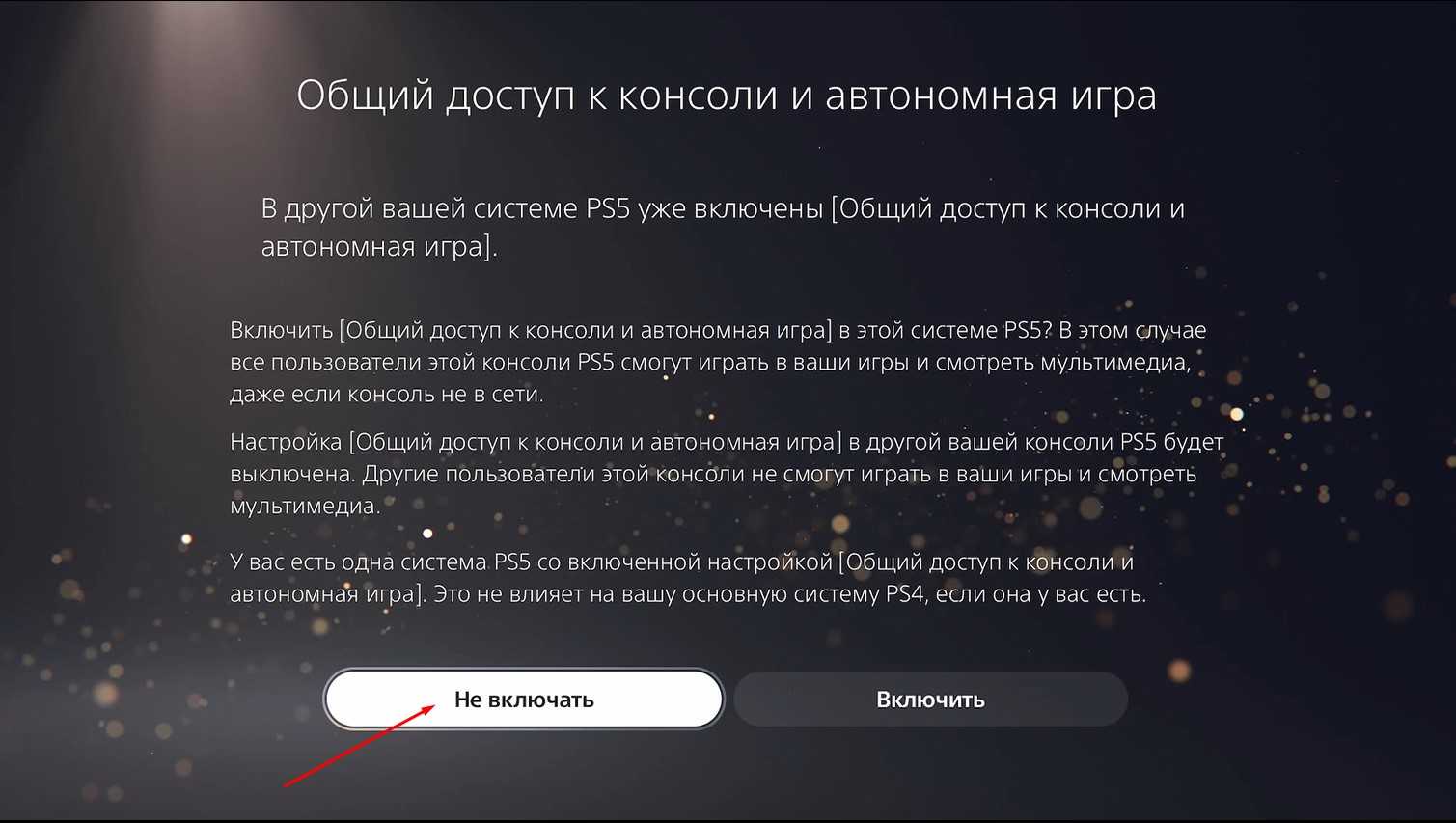
- Если предложит включить общий доступ – выбираете “Не включать” (Сообщите нам, что у вас возникло такое окошко, это очень важно! Мы с вами обязательно свяжемся)
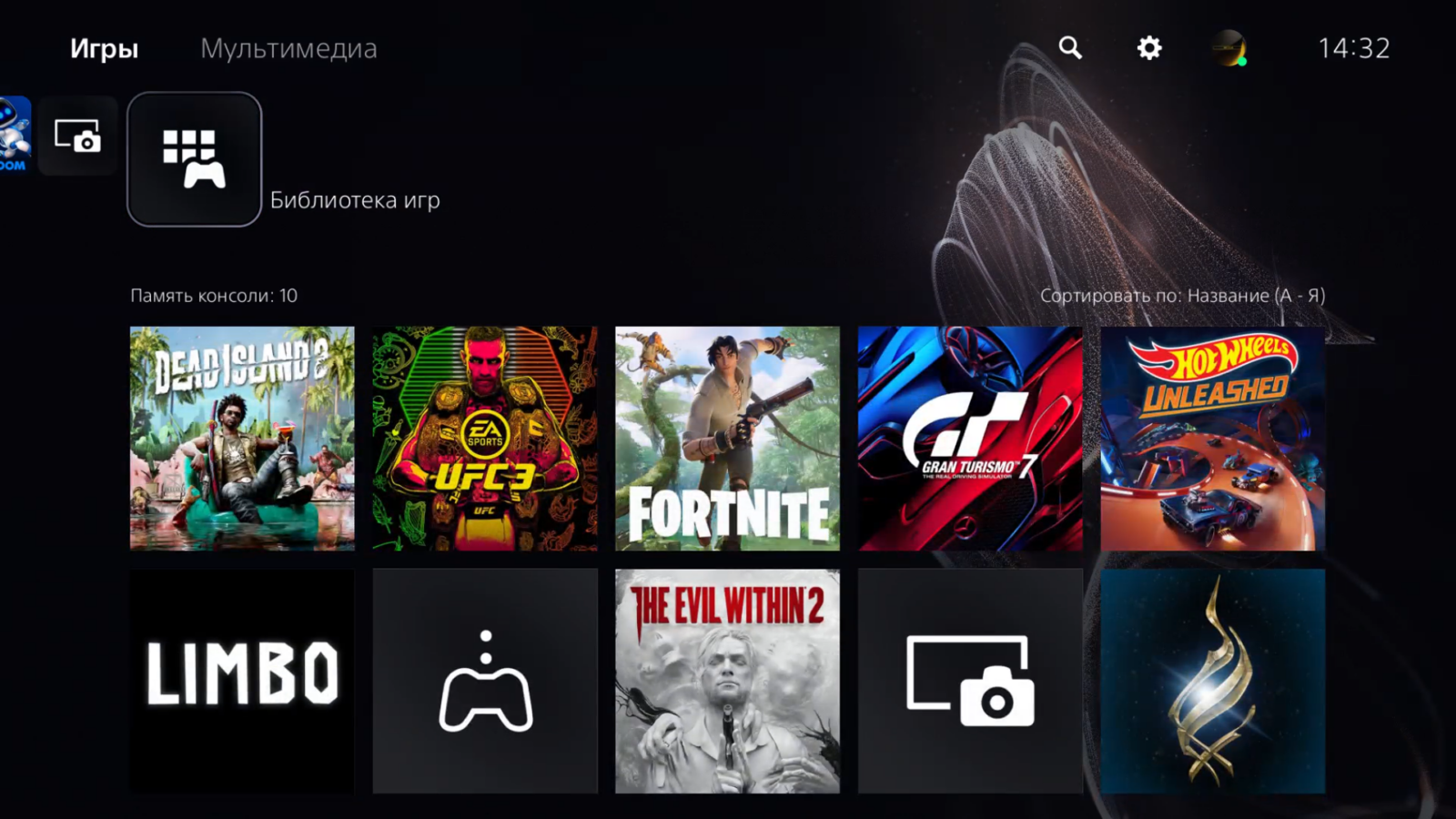
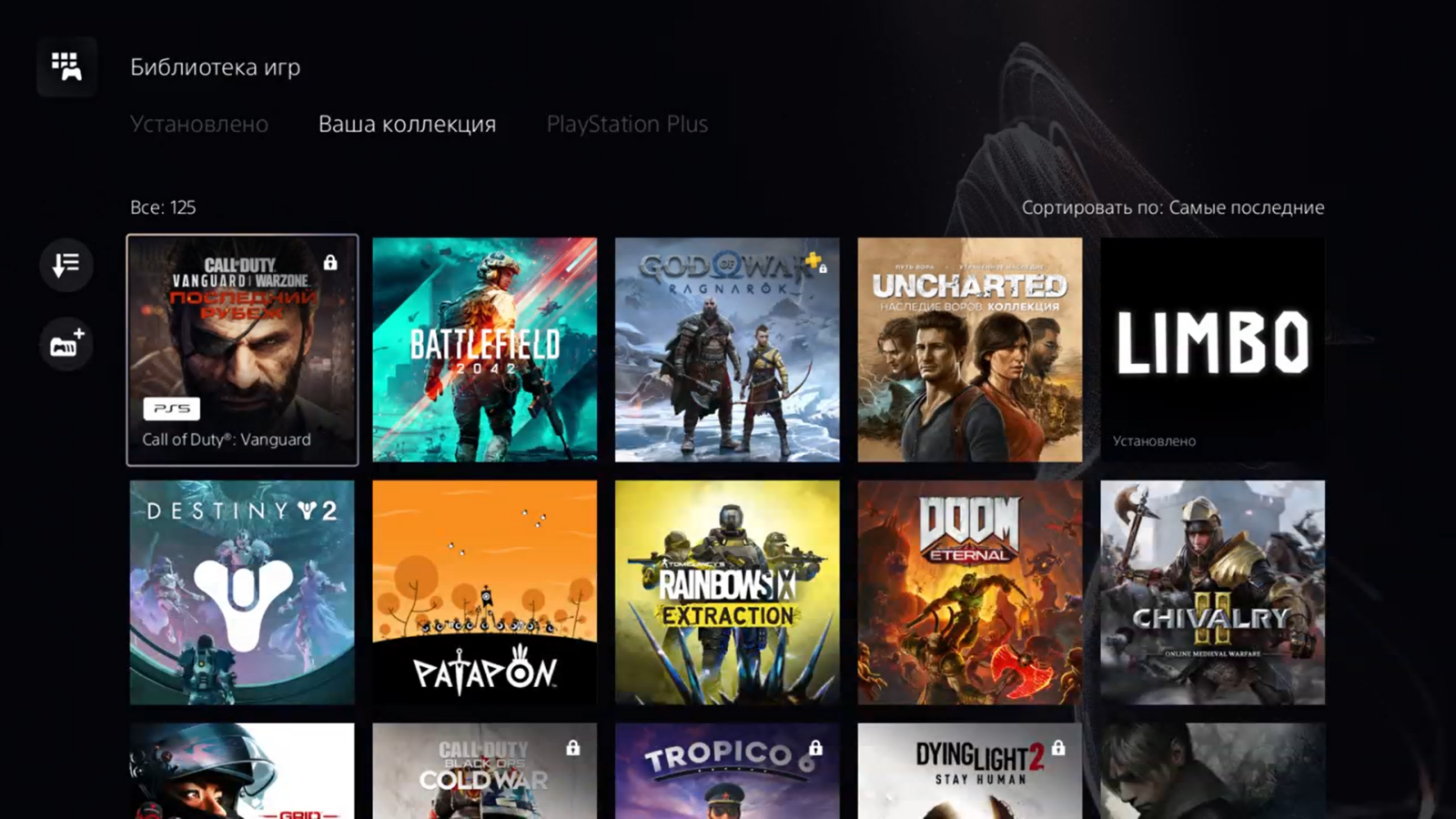
- Листаем в право "Библиотека игр"
- Вкладка "Ваша коллекция"(ставите на закачку игру)
- После этого вы можете выбрать: либо перевести консоль в режим сна, либо перейти на свою учетную запись дожидаться установку.
- Если используете учетную запись с подпиской PS plus, EA play, то полный список доступных игр ищите у Sony
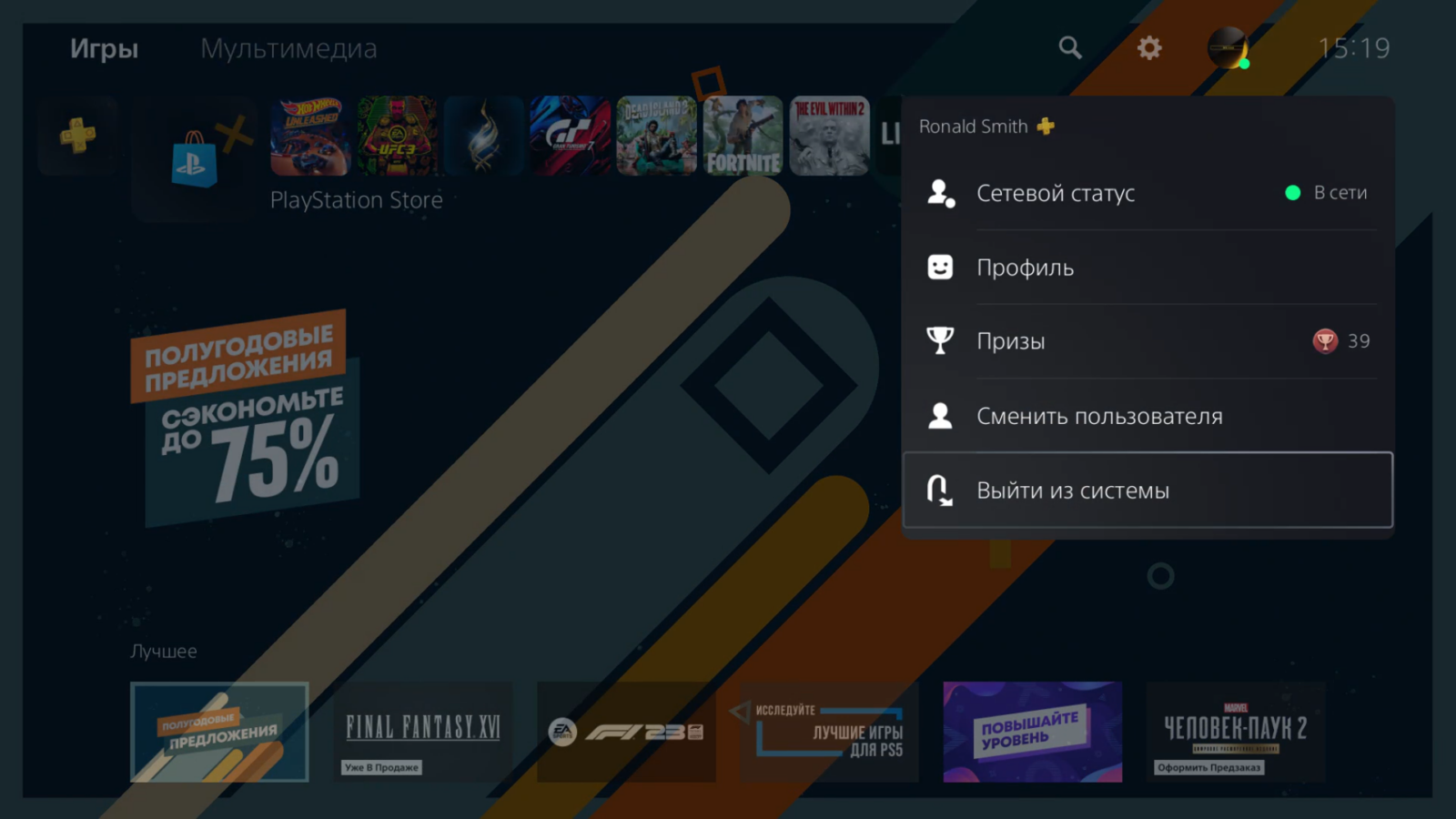
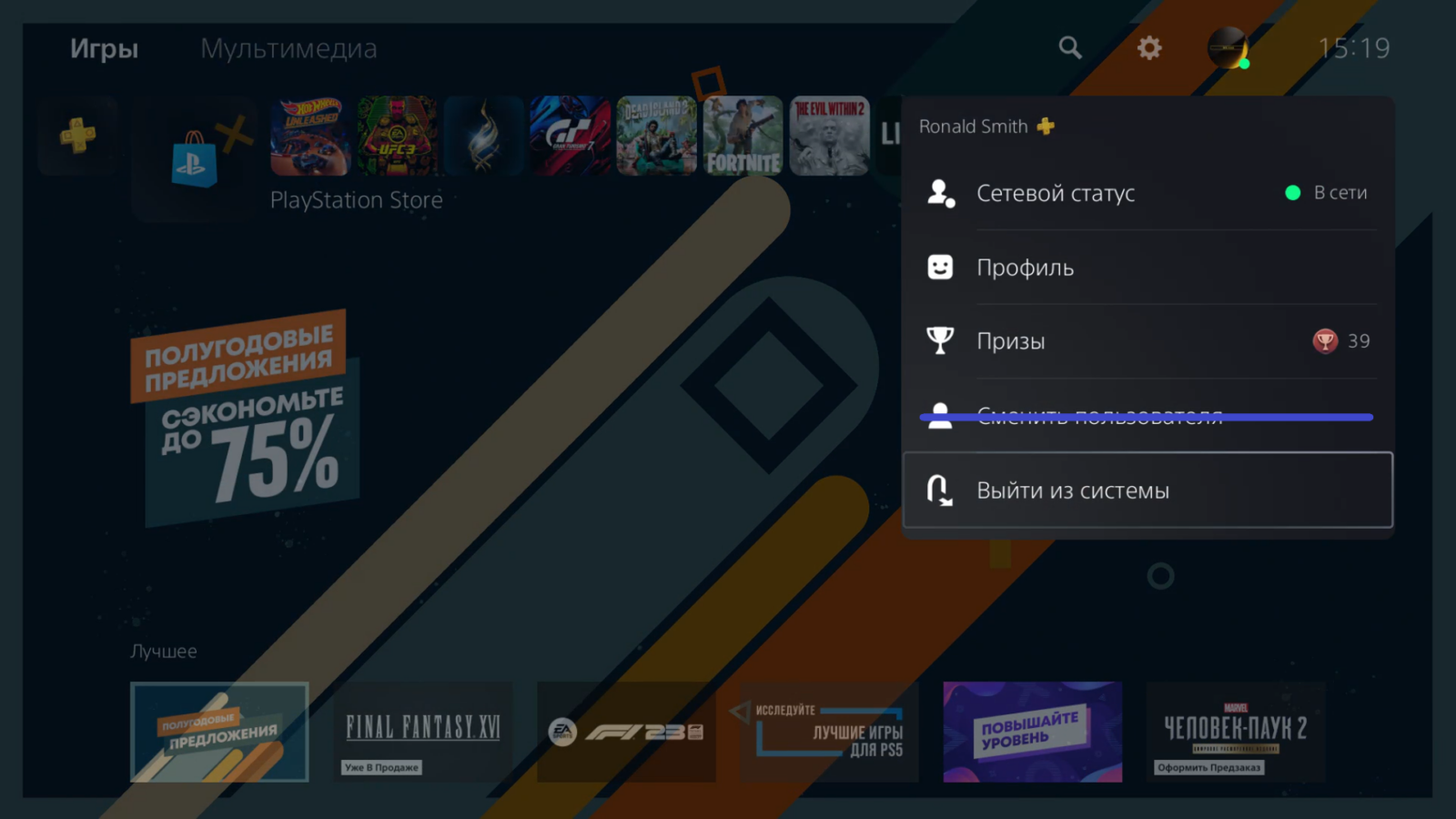
- Выйти из системы (Не выбирайте “
Сменить пользователя”!) - На экране входа в систему PS5 выбираете свою учётную запись
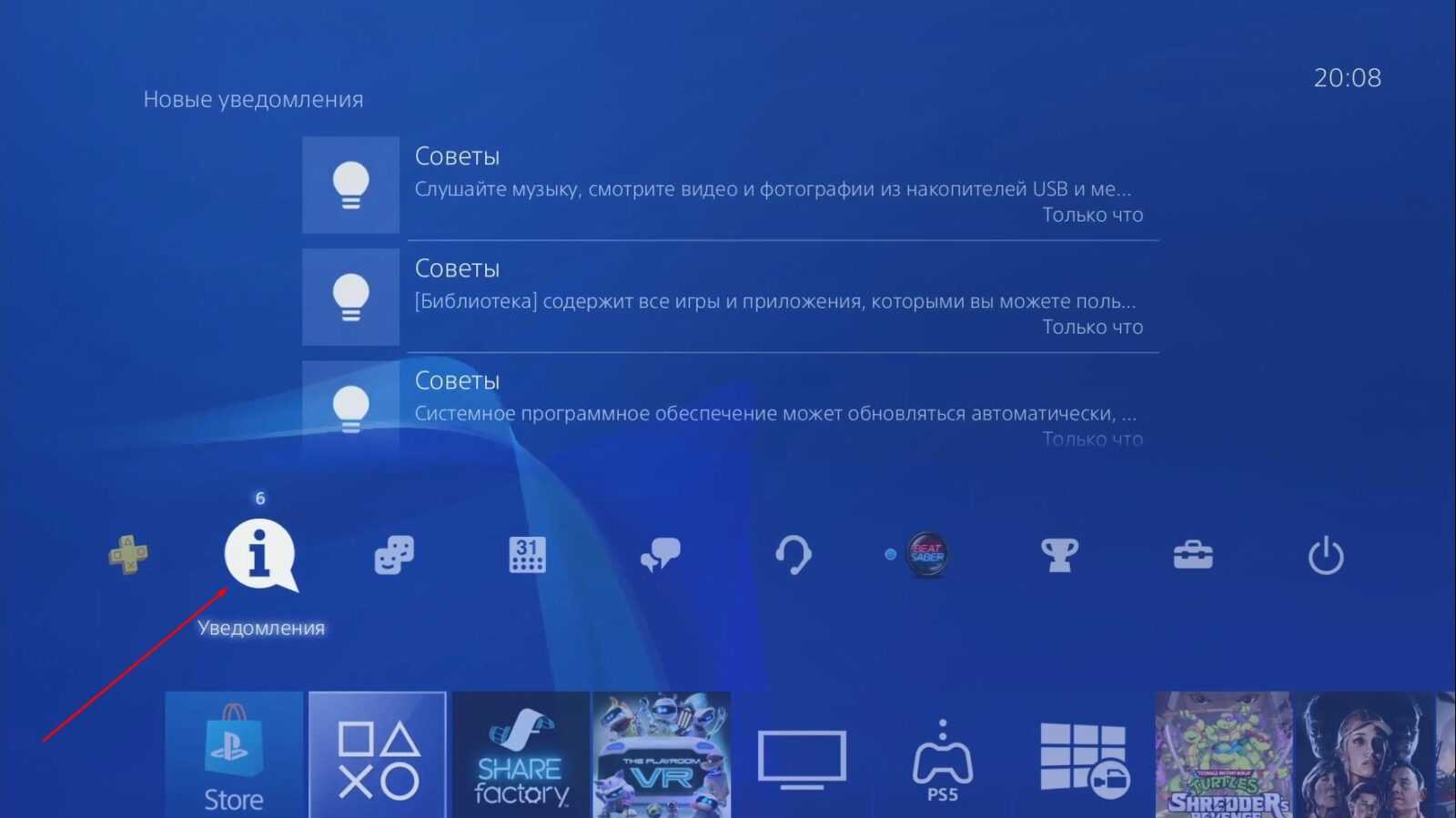
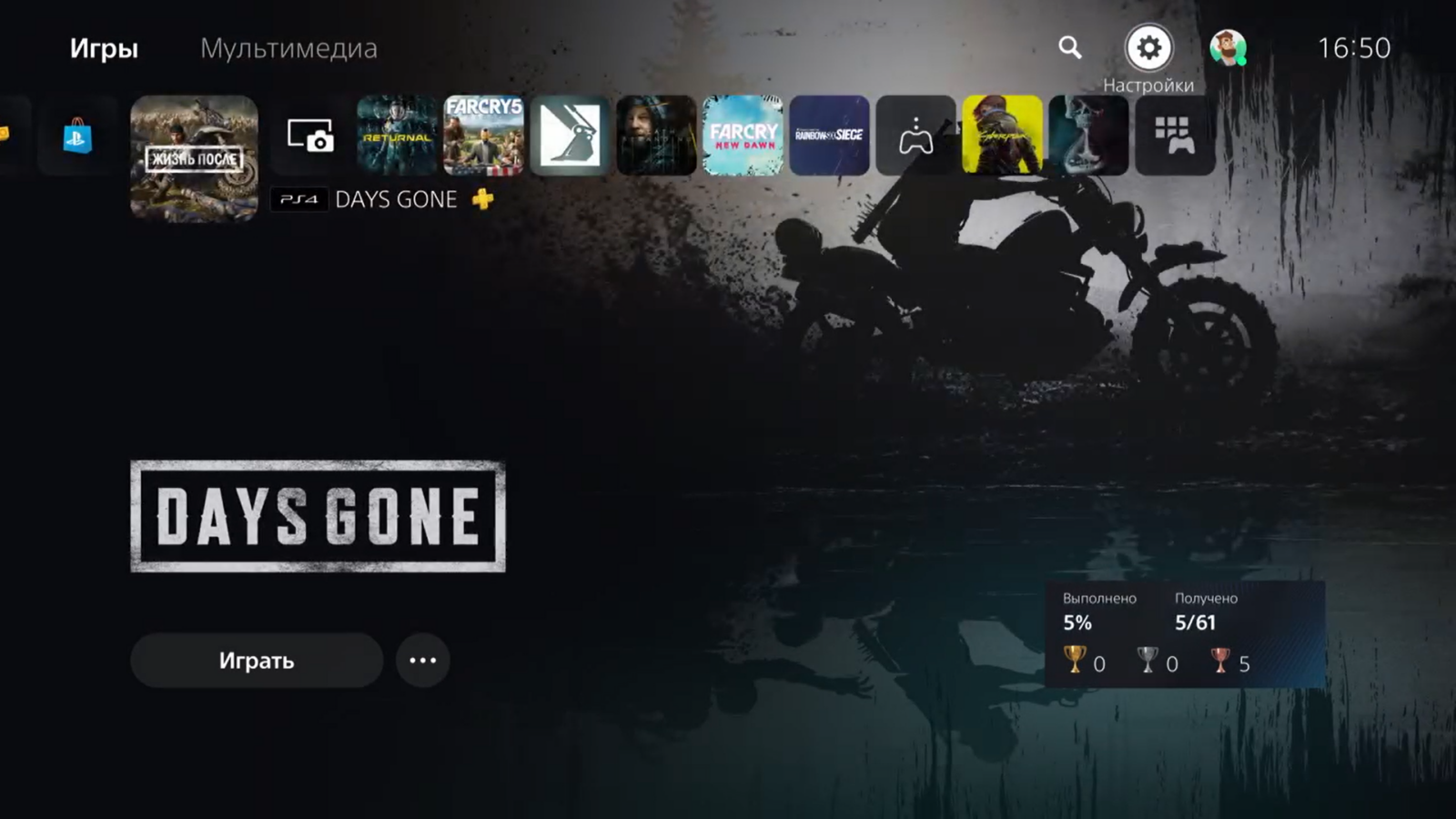
- На начальном экране отображается состояние загрузки, необходимое только для запуска игры (демка)
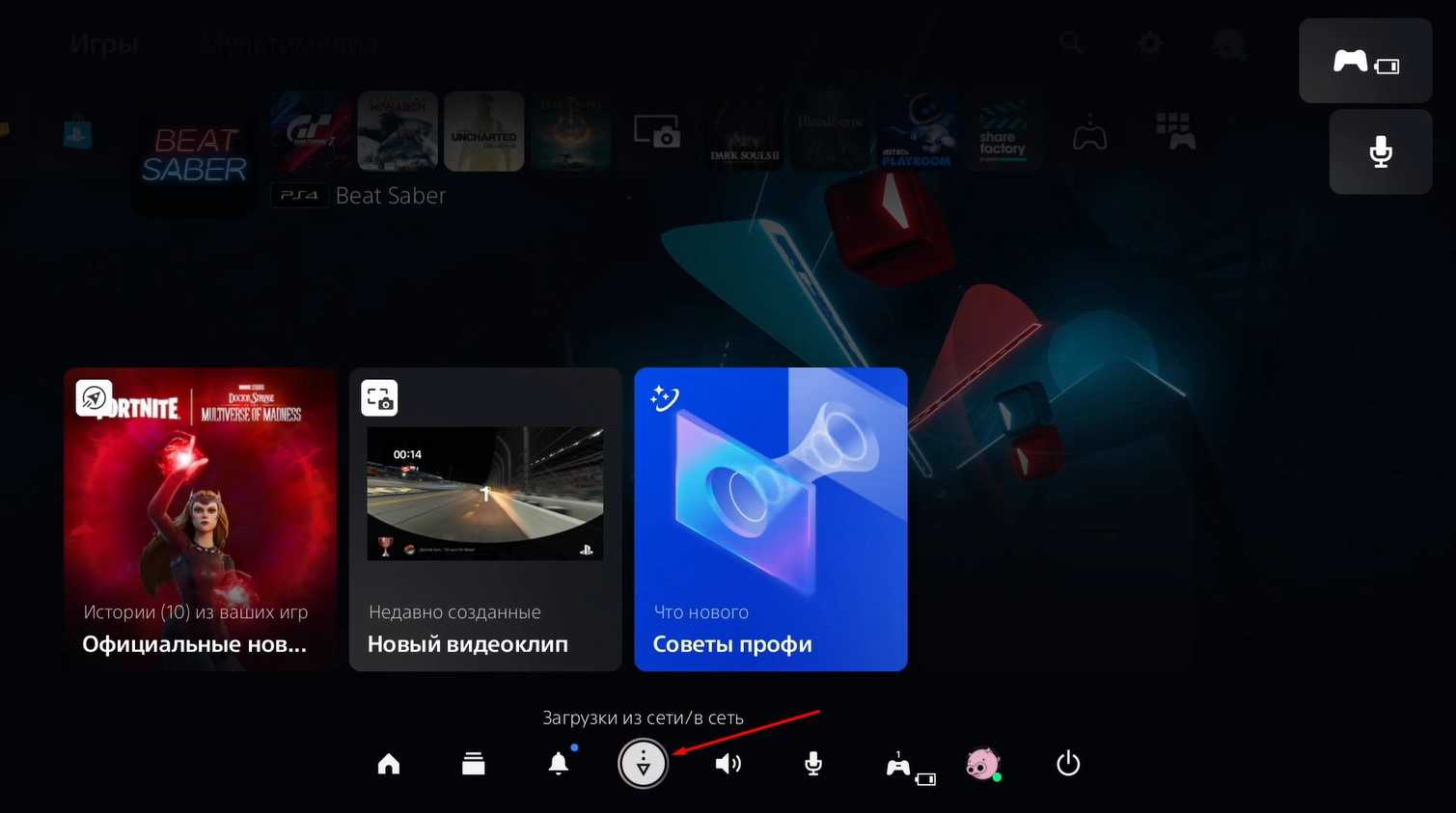
- Нажимаете кнопку с логотипом PlayStation на контроллере DualSense
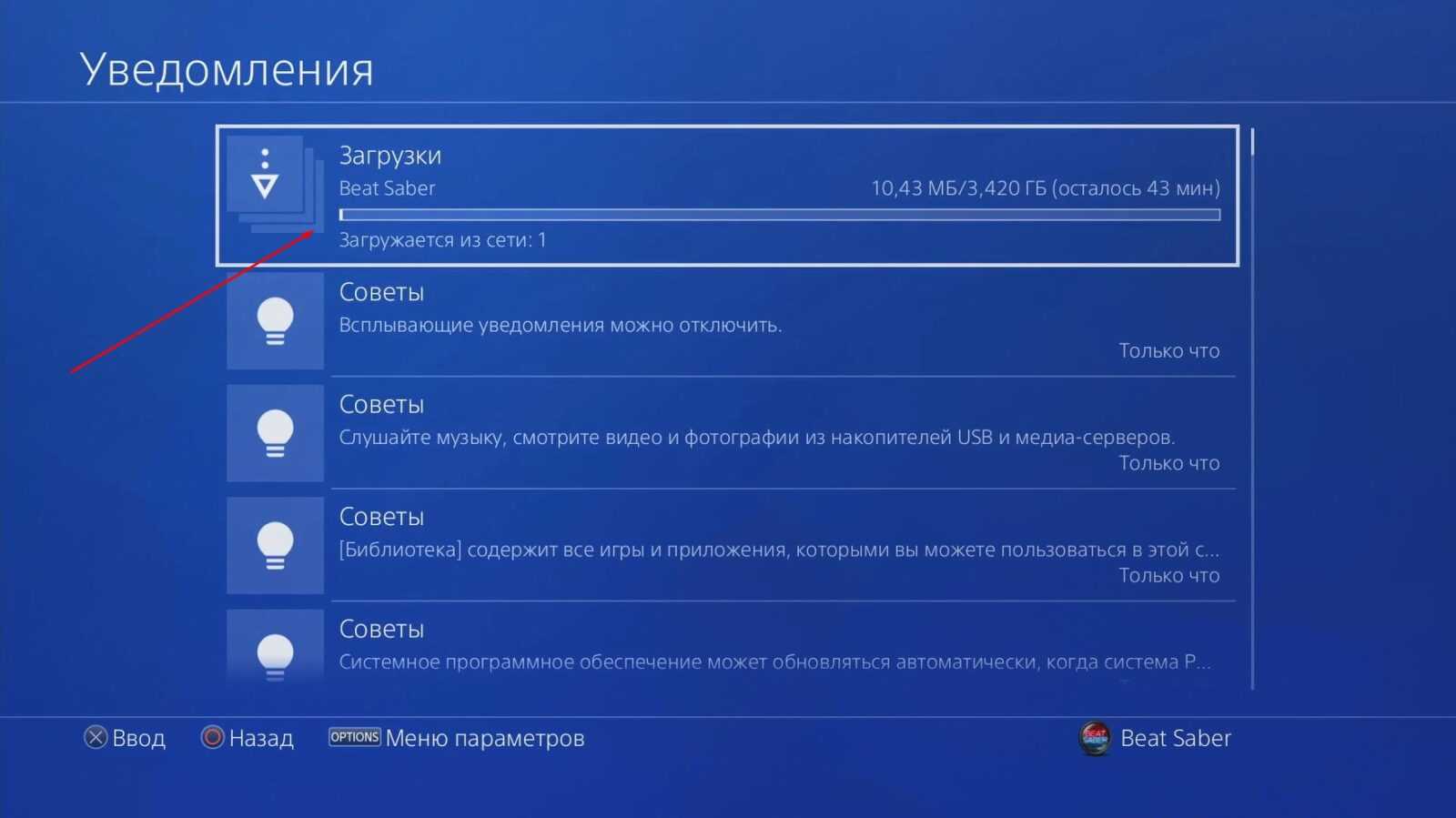
- Выбираете пункт “Загрузки из сети/в сеть”
- Убедитесь, что игра скачена полностью!
Важный пункт, ведь бывает игра установилась, а при входе происходит ещё доп. загрузка
- Проверяете, запускается ли игра и отписываетесь нам после проверки
- Если не отпишитесь нам в течение суток – мы сочтем, что вы всё сделали и проверили! В данном случае, вся ответвенность лежит на Ваших плечах.
- Играете только со своей учётной записи
- Не включаете интернет на консоли не только во время игры, а пока не будете готовы удалить игру!
- Если включите интернет – сразу появиться замок и восстановить её будет нельзя!
Сдача аккаунта на PS5
- При подключении интернета на играх появиться «замок». Это нормально для П1.
- Что делать: подключили интернет → сразу напишите в поддержку "Номер заказа или любые подробности (игра, подписка)".
Сдача аккаунта PS5

Частые вопросы о П1
П1 — это способ играть на своём профиле после разовой активации игры на консоли. Мы включаем нужную функцию на выданном профиле, устанавливаем контент, после чего вы играете офлайн на своём профиле. Интернет во время такой аренды - не работает.
П1 — играете офлайн на своём профиле.
П2/П3 — играете онлайн или при наличии PS plus даже в мультиплеер; такие форматы выбирают, когда нужен мультиплеер, обновления, онлайн-сервисы.
Всегда играете на своём профиле. Сохранения и трофеи принадлежат вам и остаются у вас.
Только на этапе первичного входа и установки. Дальше мы через настройки отключаем интернет. Если подключить сеть, консоль заново проверяет лицензии и вешает на игры «замок». После того как это произошло, мы это восстановить уже не в силах, аренда на этом прекращается.
Да. Сейвы и трофеи П1 на вашем профиле — после покупки своей копии продолжите с того же места.
- Не менять пароль, e-mail, 2FA и другие данные.
- Не активировать «основную консоль»/«общий доступ».
- Не привязывать платежи и не совершать покупки.
- Не делить одну учётную запись на несколько консолей, мы об этом узнаем в эту же минуту и кикнем вас без возврата денежных средств.